




最新下载


热门教程
- 1
- 2
- 3
- 4
- 5
- 6
- 7
- 8
- 9
- 10
正则表达式直接在EXCEL中使用的详细步骤
时间:2026-09-28 15:50:01 编辑:袖梨 来源:一聚教程网
这篇文章主要介绍了正则表达式直接在EXCEL中使用的详细步骤,本文给大家介绍的非常详细,对大家的学习或工作具有一定的参考借鉴价值,需要的朋友可以参考下
一、提需求
比如,我要拆分下面的字符串:
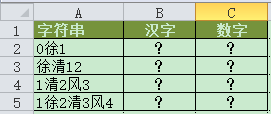
显然这样的需求,用正则表达式再合适不过了。
二、解决步骤
下面我们使用的这个方法,定义出的函数将长期有效:
1、新建一个EXCEL文件,我这里命名为RE,随后按ALT+F11打开宏编辑器,选中任意一个sheet,右键,选择插入模块:
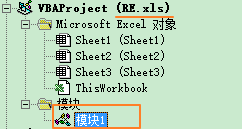
2、双击模块1,编辑如下VBA自定义函数代码:
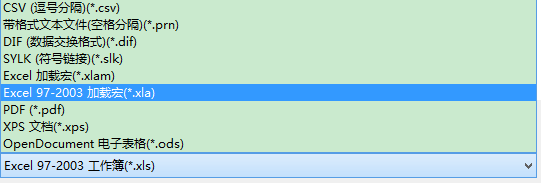
Function RE(OriText As String, ReRule As String, ReplaceYesOrNo As Boolean)''''OriText:待匹配的字符串'ReRule:正则表达式'ReplaceYesOrNo:是否采用替换方法,1表示替换,0表示不替换,默认为不替换''''创建一个正则表达式实例对象Set ReObject = CreateObject("vbscript.regexp")With ReObject '是否区分大小写,一般需求是不用区分大小写,因此这里为True .IgnoreCase = True '是否匹配所有,一般需求也都是匹配所有,这里也就默认是True,如果为False表示只匹配第一次出现的 .Global = True '匹配时所用到的正则表达式 .Pattern = ReRule If ReplaceYesOrNo Then '如果使用替换方法,则将正则表达式匹配到的项替换为空 RE = .Replace(OriText, "") Else '否则,返回可迭代对象的第一项 RE = .Execute(OriText)(0) End IfEnd WithEnd Function3、另存为加载宏格式:
4、点击下方的加载项:

5、点击浏览:
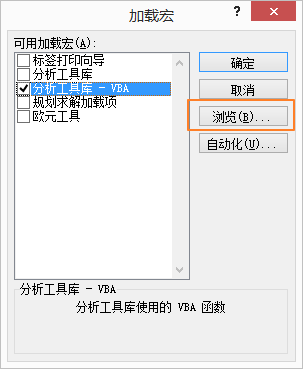
6、选择我们刚保存的加载宏格式文件,结果如下图:
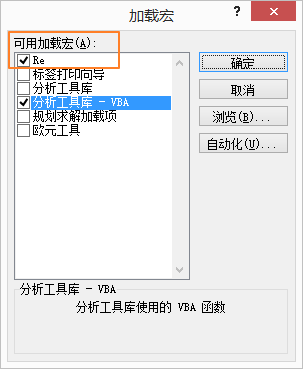
好了,到这里我们的正则函数就创建好了,随后每次打开EXCEL都可以直接使用定义的RE函数,按照需求来敲出合适的正则表达式。
三、结果呈现
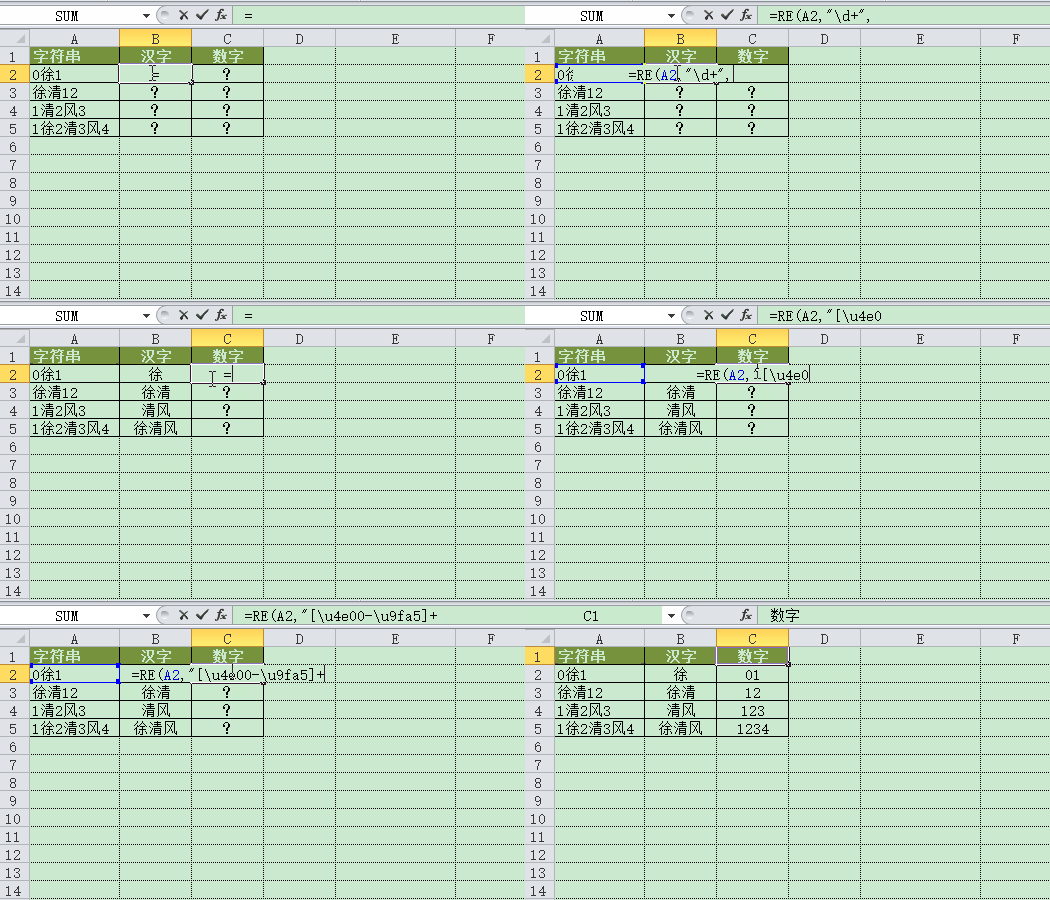
到此这篇关于正则表达式直接在EXCEL中使用的详细步骤的文章就介绍到这了,更多相关正则表达式EXCEL使用内容请搜索一聚教程网以前的文章或继续浏览下面的相关文章希望大家以后多多支持一聚教程网!
相关文章
- Java正则表达式里隐藏的陷阱 09-28
- 豆包官网网页版入口-豆包在线使用网页版 09-28
- 樱花动漫官网入口最新-樱花动漫高清在线观看网址 09-28
- freeok-追剧也很卷官网网址-freeok在线追剧官方地址 09-28
- Jmeter 使用Json提取请求数据的方法 09-28
- pokicon免费游戏-pokicon网页直达入口 09-28