




最新下载


热门教程
- 1
- 2
- 3
- 4
- 5
- 6
- 7
- 8
- 9
- 10
Mysql8.0压缩包安装方法(详细教程一步步安装)
时间:2025-07-08 13:00:02 编辑:袖梨 来源:一聚教程网
一、安装Mysql8.0
1、压缩包解压到c盘根目录,点击开始-运行-附件—c命令提示符 右击,以管理员身份运行,进入到C:softwaremysql-8.0.33-winx64bin
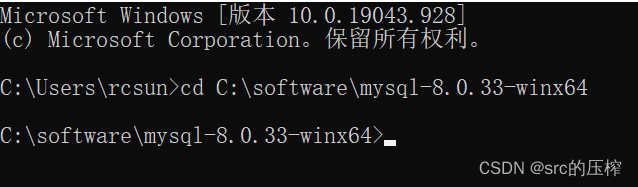
2、运行mysqld –install mysql,显示安装成功(目录为自己对应解压的mysql文件bin目录下)

3、在C:softwaremysql-8.0.33-winx64目录下,添加配置文件my.ini,内容如下:
[client]default-character-set=utf8[mysql]default-character-set=utf8[mysqld]character-set-server=utf8basedir=C:/mysqldatadir=C:/mysql/dataport=3307
4、bin 命令下运行mysqld --initialize-insecure。(目录为自己对应解压的mysql文件bin目录下)

5、bin 命令下运行net start mysql。(目录为自己对应解压的mysql文件bin目录下)
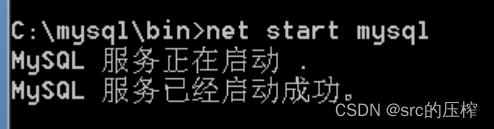
6、Bin 命令下运行mysql –uroot –p。(目录为自己对应解压的mysql文件bin目录下)
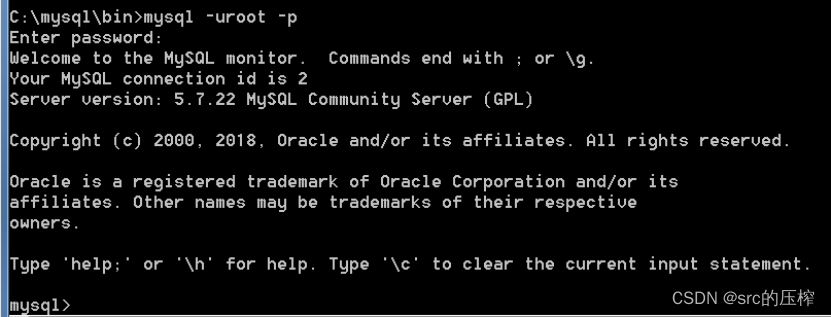
7、设置环境变量
(1)配置环境变量是为了不用每次进入bin目录进行启动,可以直接调出命令提示符进行启动。
右击此电脑—属性—高级系统设置—高级—环境变量。
(2)点击新建按钮,变量名填:MYSQL_HOME ,标量值填:解压MySQL的路径
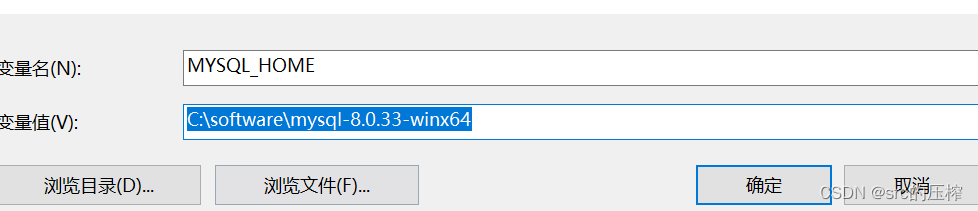
(3) 找到path变量,点击编辑按钮,光标移动最后(不要修改原内容)填写%MYSQL_HOME%bin

二、MySQL8.0卸载
1. 断开服务 dos 提示符下,运行 net stop mysql
(打开服务,查看服务名称)
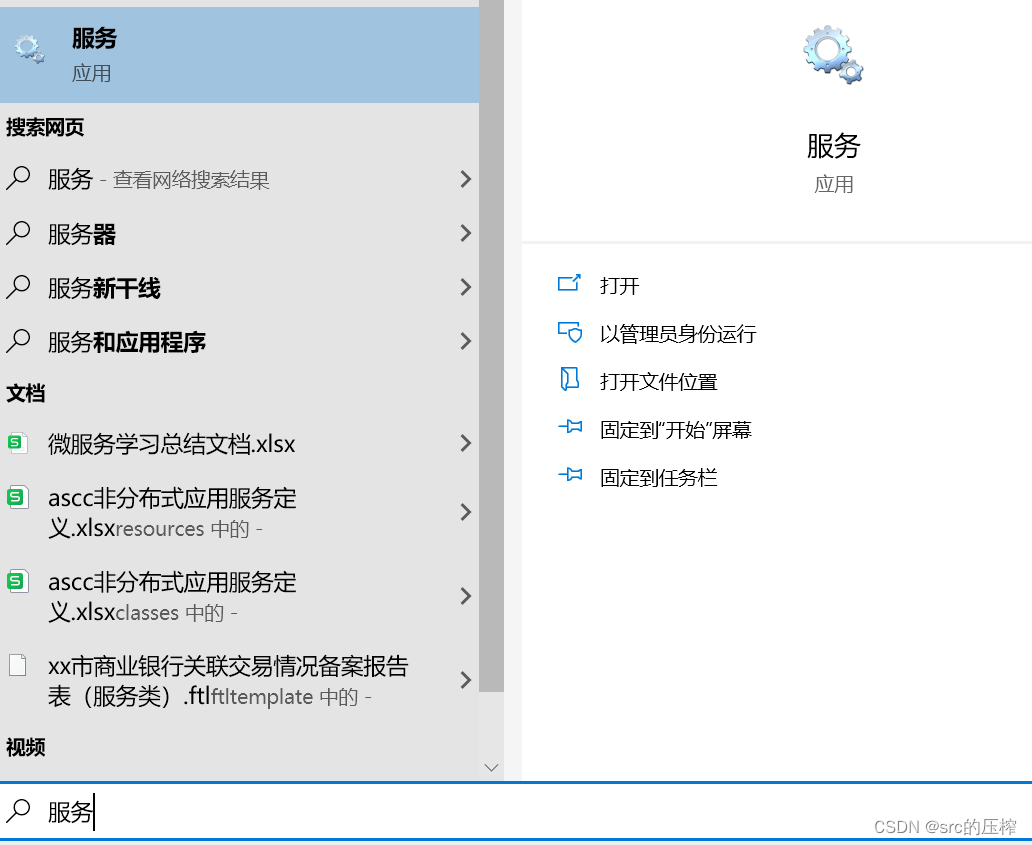
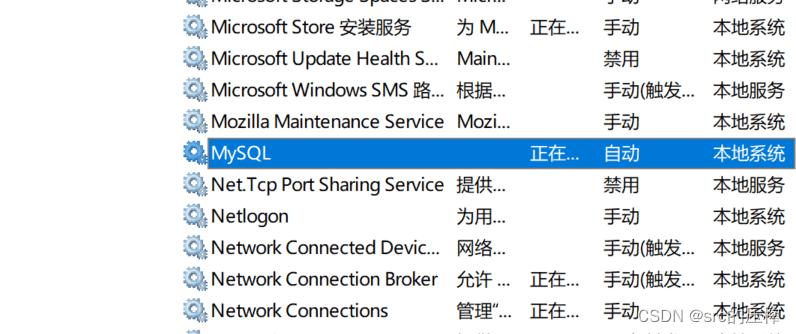
2、运行mysqld –remove mysql
3、将解压的MySQL目录删除
4. 修改注册表,开始—运行—regedit
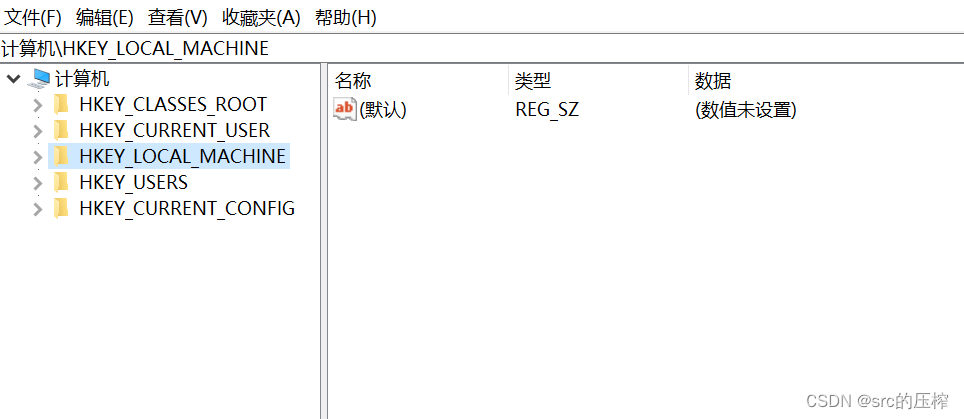
5、
HKEY_LOCAL_MACHINESYSTEMControlSet001services---删除带有MySQL的项目
HKEY_LOCAL_MACHINESYSTEMControlSet002services----删除带有MySQL的项目
HKEY_LOCAL_MACHINESYSTEMCurrentControlSetservices--删除带有MySQL的项目
6、重新安装
总结
到此这篇关于Mysql8.0压缩包安装方法的文章就介绍到这了,更多相关Mysql8.0压缩包安装内容请搜索一聚教程网以前的文章或继续浏览下面的相关文章希望大家以后多多支持一聚教程网!
相关文章
- AspNetCore中的中间件详解 09-16
- 5isual Studio 2022常见的报错以及处理方案图文详解 09-16
- 遮天世界手游开荒攻略 遮天世界手游新手入门与快速升级指南 09-16
- .net6 在中标麒麟下的安装和部署过程 09-16
- 在.NET 6.0中自定义接口路由的方法 09-16
- .NET 8新预览版使用 Blazor 组件进行服务器端呈现(项目体验) 09-16