




最新下载


热门教程
- 1
- 2
- 3
- 4
- 5
- 6
- 7
- 8
- 9
- 10
Win7压缩图片教程
时间:2023-09-26 20:55:01 编辑:袖梨 来源:一聚教程网
win7如何压缩图片大小?随着图片素材的日益增加,保存图片占用空间也越来越大,尤其是喜欢分享图片的网友们更需要注意图片大小的问题,那么在win7系统中,如何压缩图片大小呢?
win7压缩图片教程
1、如果您的图像格式是PNG格式,对图像质量要求不高。
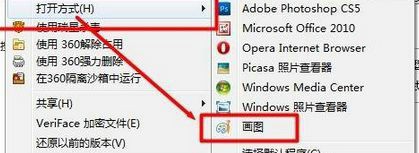
2、右键单击“文件”选项,使用系统提供的画图功能打开PNG格式的图片文件。
3、点击图片所示按钮进行设置,再次保存文件,选择“另存为”。
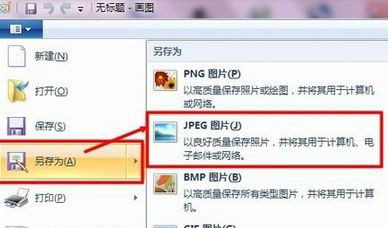
4、将保存的格式选择为“JPEG图片”,根据您的需要,其他也可以,但JPEG不会使图片质量损失太大且占用空间小,无疑是最好的方式。
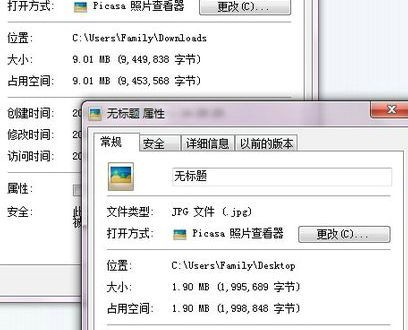
5、填好名字就可以保存了,你会发现图片空间比以前小了很多,原来是9.01MB,一下子变成了1.90MB。
相关文章
- Yandex网页版访问入口 Yandex搜索引擎官网登录 10-26
- AI漫剧伪装直男1‑24集无雾版夸克网盘资源免费分享 10-26
- 韩漫在线免费漫画入口-最新韩漫免费阅读入口 10-26
- 海角社区最新登录入口-2026海角官网在线登录直达地址 10-26
- mcjs网页版即点即玩-mcjs极速秒玩入口 10-23
- 超星学习通网页版登录-超星学习通官网入口 10-23