




最新下载


热门教程
- 1
- 2
- 3
- 4
- 5
- 6
- 7
- 8
- 9
- 10
Win11更改桌面存储路径
时间:2023-09-08 14:30:02 编辑:袖梨 来源:一聚教程网
随着Windows 11的发布,许多用户注意到该操作系统的桌面文件夹的存储位置发生了变化。Windows 10中,桌面文件通常存储在C:UsersUsernameDesktop文件夹中。但是在Windows 11中,这个文件夹的默认位置是C:UsersUsernameOneDriveDesktop。
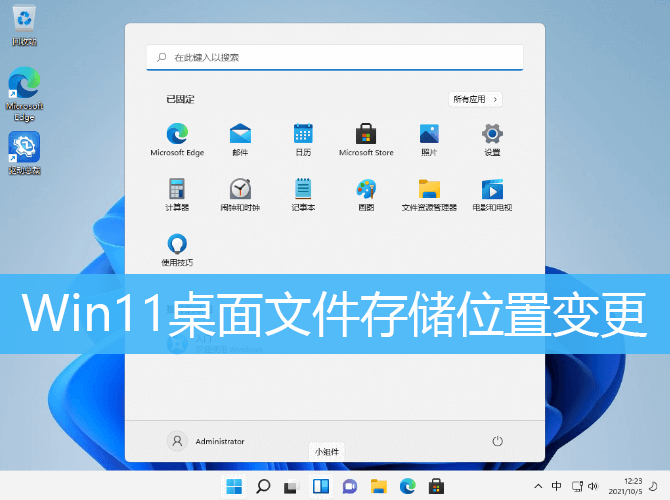
Win11修改桌面文件存储位置
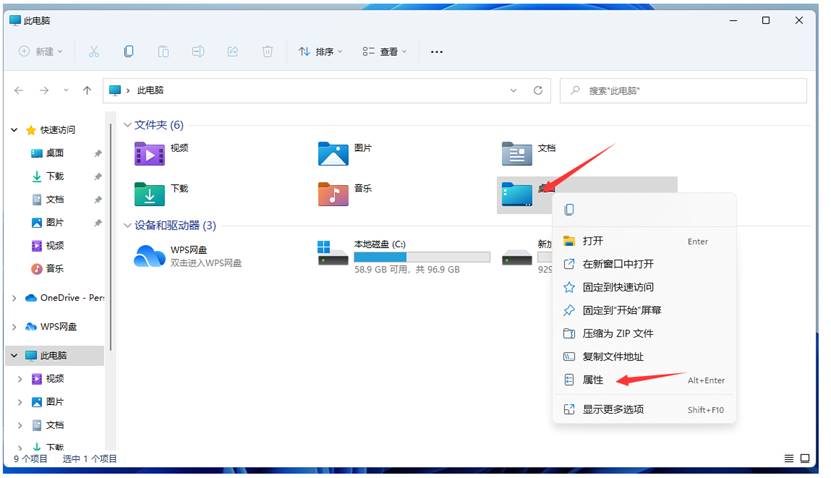
1、桌面找到此电脑并双击,然后找到桌面文件夹,点击右键,在打开的菜单项中,选择属性;
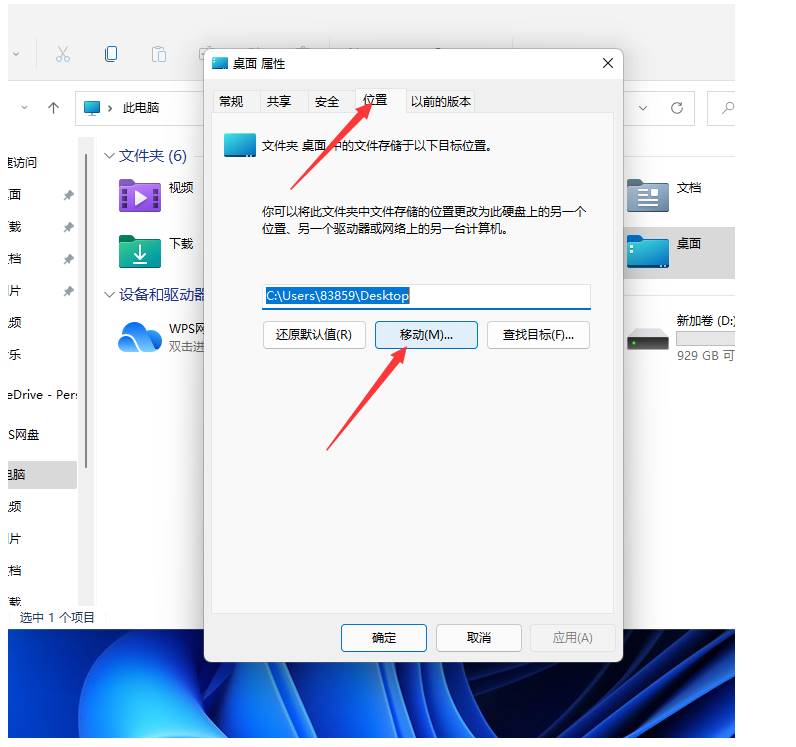
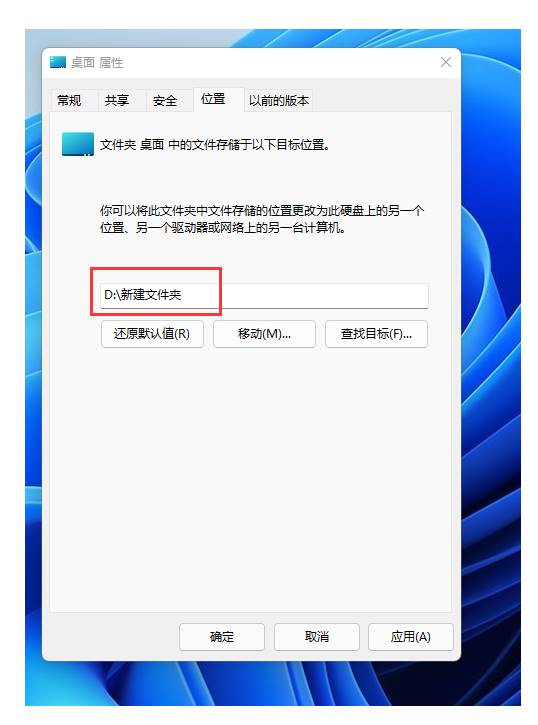
2、打开的桌面 属性窗口,切换到位置选项卡,然后点击底部的移动;
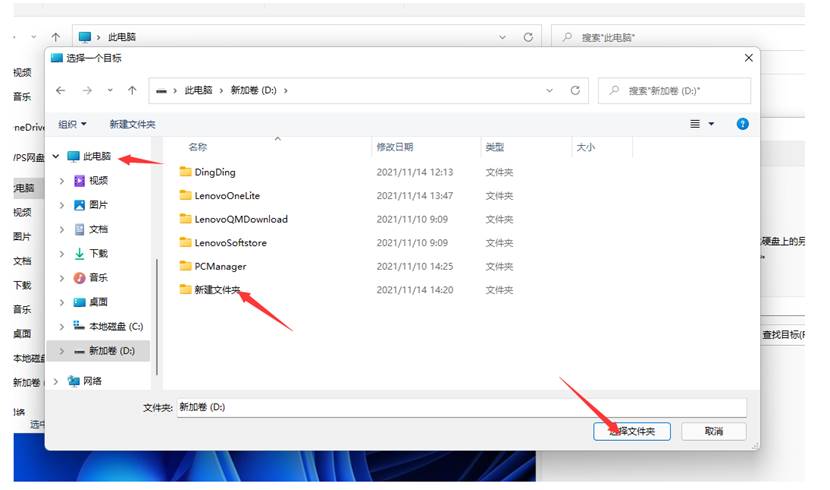
3、选择一个目标窗口,左侧点击此电脑,选择一个非系统盘的文件夹;
如果想将Win11桌面路径更改为非系统的其他盘,一定先要在其他盘里面新建一个文件夹,不能直接选择其他盘的根目录,否则会导致其他盘的文件直接到桌面上,及无法还原成默认桌面文件路径
4、文件夹选择好之后,可以看到当前桌面文件的路径,点击确定,就可以完成Win11桌面路径的更改了;
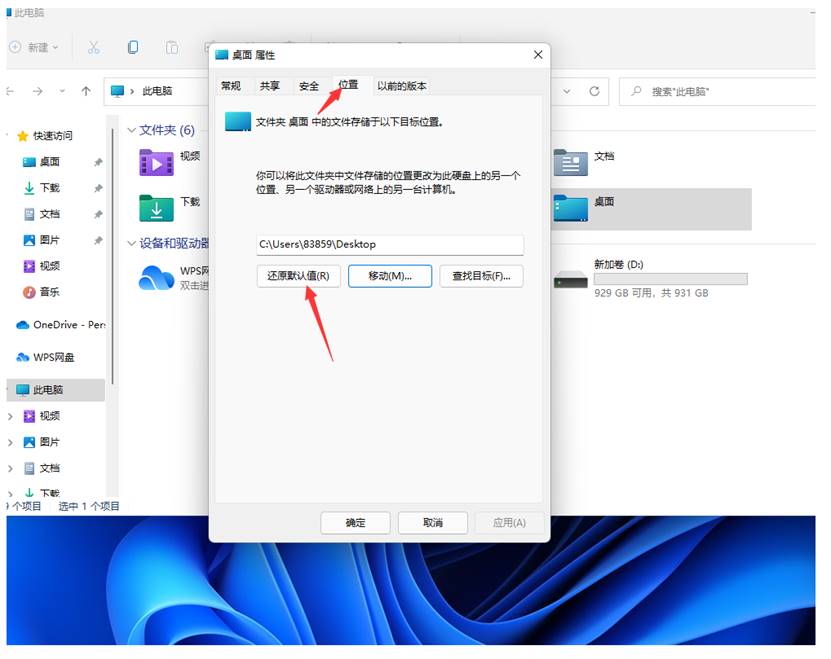
还原桌面默认路径,只需要点击还原默认值,即可把桌面的默认路径还原到C盘
相关文章
- Yandex网页版访问入口 Yandex搜索引擎官网登录 10-26
- AI漫剧伪装直男1‑24集无雾版夸克网盘资源免费分享 10-26
- 韩漫在线免费漫画入口-最新韩漫免费阅读入口 10-26
- 海角社区最新登录入口-2026海角官网在线登录直达地址 10-26
- mcjs网页版即点即玩-mcjs极速秒玩入口 10-23
- 超星学习通网页版登录-超星学习通官网入口 10-23