




最新下载


热门教程
- 1
- 2
- 3
- 4
- 5
- 6
- 7
- 8
- 9
- 10
Win10笔记本电脑连接不上WIFI解决方法
时间:2023-10-05 08:25:01 编辑:袖梨 来源:一聚教程网
如何解决Win10笔记本电脑无法连接WIFI的问题?可能很多无线网络功能没有打开,或者网卡驱动安装不正确。
方法一:查看WiFi开关有没有开启
1、有的笔记本电脑会有无线网络的硬件开关,是个信号塔的图标,如果不小心关闭了,那就将其开启即可。
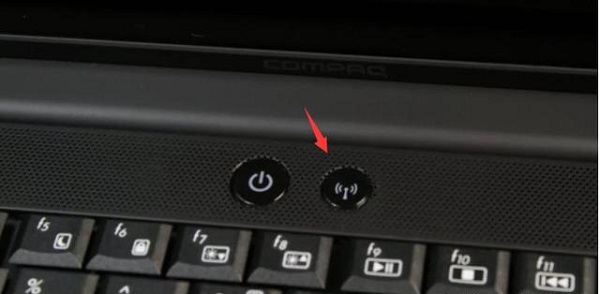
2、有些笔记本电脑也有控制无线网的快捷键,我们可以查看一下自己电脑上F功能键有没有信号塔图标。如图所示是F12键,按下Fn+F12就可以开启无线网。或者是看电脑有没有打开飞行模式,如果打开了飞行模式,那么什么网络功能都没法用。

方法二:查看网卡驱动以及WiFi服务有没有问题
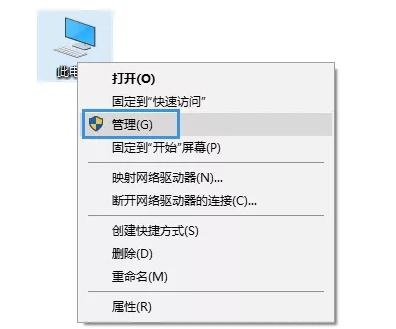
1、右击win10系统的此电脑图标,选择管理打开。
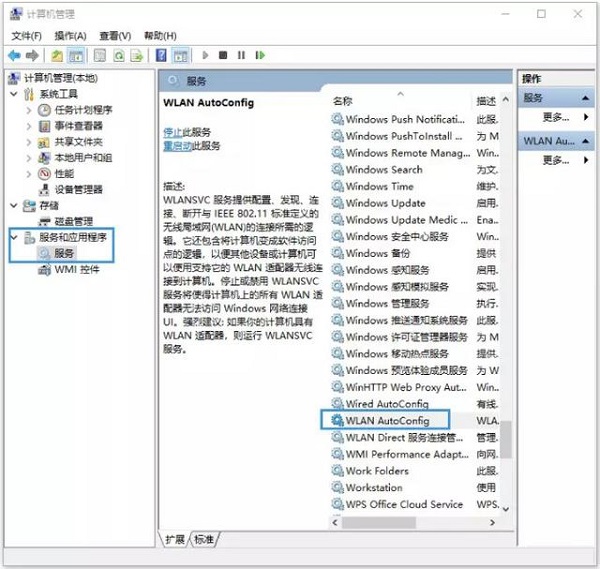
2、选择设备管理器,查看网络适配器有没有黄色图标,有的话表示驱动有问题,就需要重新安装网卡驱动了。可以借助u盘拷贝360驱动大师或者驱动精灵网卡版工具到电脑安装,打开检测安装无线网卡驱动即可。

3、如果驱动没有问题,就展开服务和应用程序,点击服务,找到WLAN AutoConfig,然后点击左上方的启动此服务即可。
方法三:查看网络有没有禁用
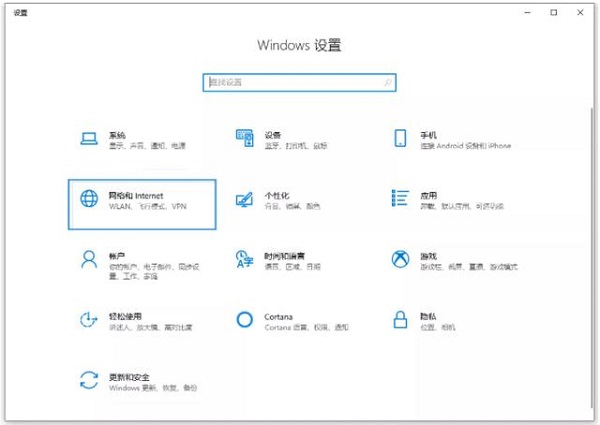
1、使用【win+i】快捷键打开设置,点击网络和Internet。
2、点击右侧的更改适配器选项进入。
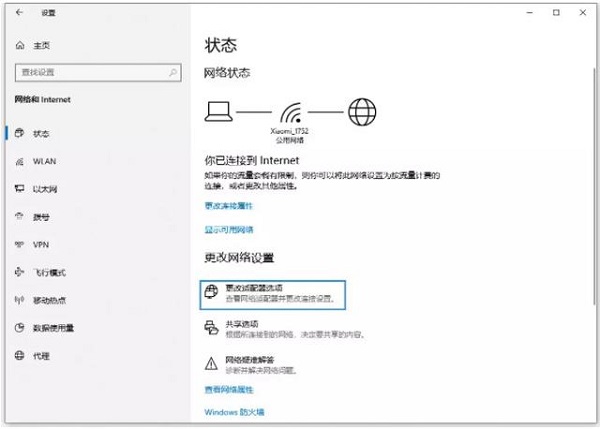
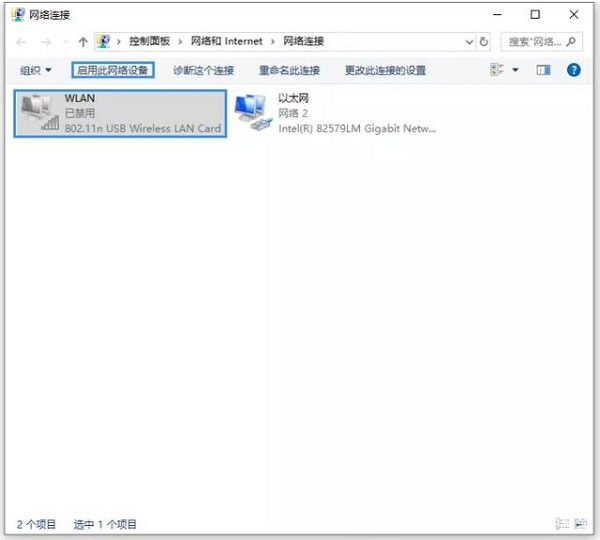
3、打开的窗口中,右击使用的WiFi连接,看到是禁用的情况下,那就选择启用即可开启网络。
相关文章
- Yandex网页版访问入口 Yandex搜索引擎官网登录 10-26
- AI漫剧伪装直男1‑24集无雾版夸克网盘资源免费分享 10-26
- 韩漫在线免费漫画入口-最新韩漫免费阅读入口 10-26
- 海角社区最新登录入口-2026海角官网在线登录直达地址 10-26
- mcjs网页版即点即玩-mcjs极速秒玩入口 10-23
- 超星学习通网页版登录-超星学习通官网入口 10-23