




最新下载


热门教程
- 1
- 2
- 3
- 4
- 5
- 6
- 7
- 8
- 9
- 10
mac Dashboard使用教程
时间:2023-08-09 16:00:02 编辑:袖梨 来源:一聚教程网
如何使用Dashboard?可能很多Mac用户朋友都不知道Dashboard是苹果OS X操作系统的一大特色。是苹果Mac OS X 10.4 Tiger操作系统推出的一系列“小工具”。这些小玩意非常实用。仪表盘作为一个特殊的“桌面”,总是位于桌面的左侧。这个特殊的桌面被称为“仪表板空间”
1、如何打开Dashboard?
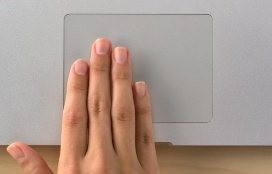
如果是苹果笔记本用户,你可以在触控板上四指向左滑动而打开Dashboard。
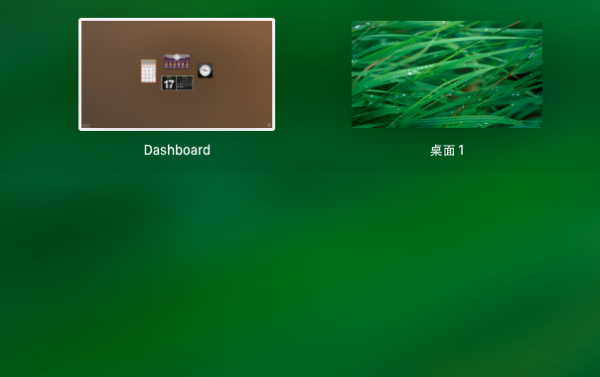
如果你的Mac没有配备触控板,也不用着急,在Mission Comtrol中,也能看到它的位置,十分显眼。
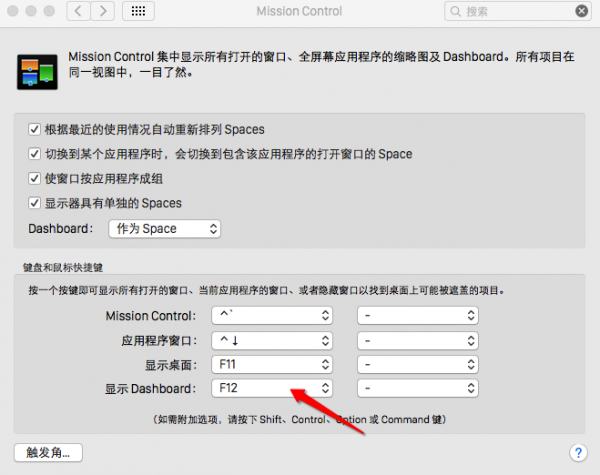
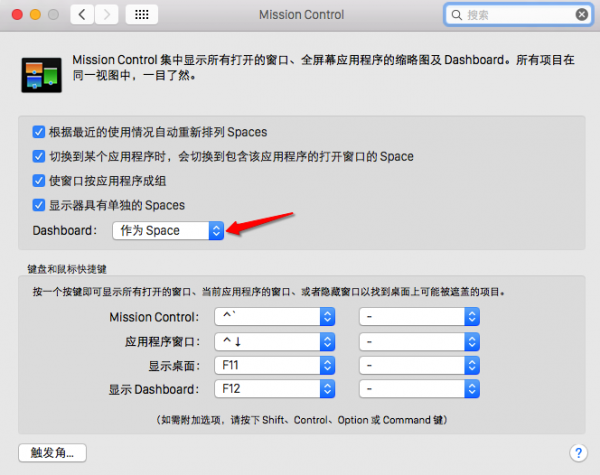
我们可以在“系统偏好设置”中的“Mission Comtrol”项目中设置快速打开Dashboard的快捷键,系统默认的快捷键是"F12"
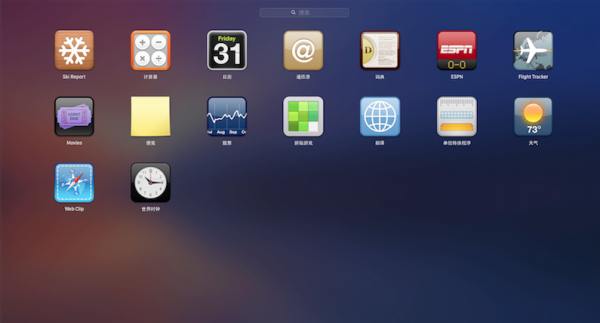
2、如何在Dashboard中添加更多的插件?
打开Dashboard后我们可以在屏幕的左下角看到一个“+”和“—”符号:

点击“+”号既可以进入更多插件页面选择自己需要监测的插件就可以添加到Dashboard中来
3、如何关闭Dashboard?
如果你觉得Dashboard功能对你来说可有可无,可以选择关闭Dashboard,同样是前往“系统偏好设置”----“MissionControl”设置,在如图所示位置选择“关闭Dashboard”即可。
相关文章
- 漫蛙漫画官方入口-漫蛙漫画在线免费观看官网 10-27
- poki小游戏在线入口-poki免费游戏大全 10-27
- 豆包网页版入口官网-豆包官网网址入口 10-27
- 红果短剧官网在线入口-红果剧场高清网页版下载观看 10-27
- 剪映网页版登录-剪映官网入口直达 10-27
- 即梦官网网页版入口-即梦AI官方登录入口 10-27