




最新下载


热门教程
- 1
- 2
- 3
- 4
- 5
- 6
- 7
- 8
- 9
- 10
Win10安装分盘教程
时间:2023-09-14 16:40:02 编辑:袖梨 来源:一聚教程网
win10安装分盘怎么分,除了C盘,其余盘容量大的话,可以分给C盘,缓解空间可以更加充足。
win10安装分盘教程
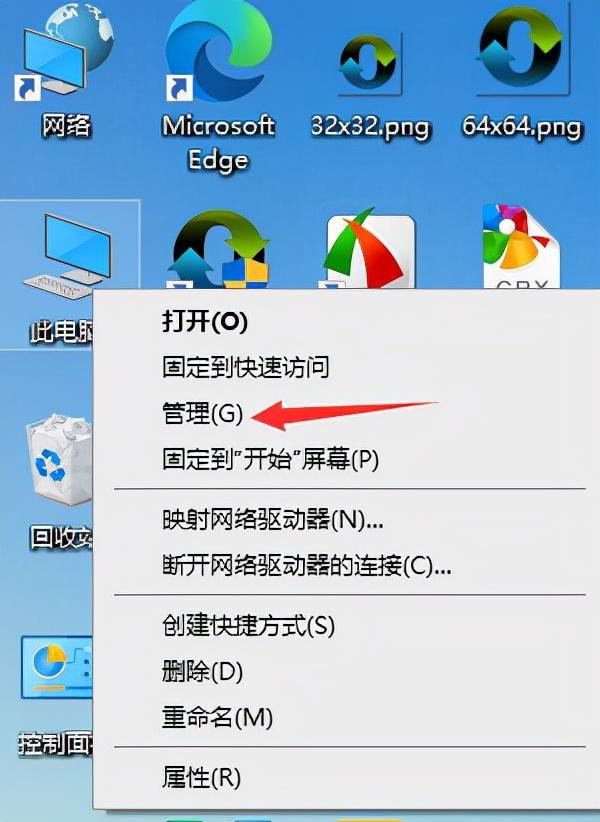
1、首先我们找到电脑桌面上的此电脑图标,右键之后选择管理进入管理界面。
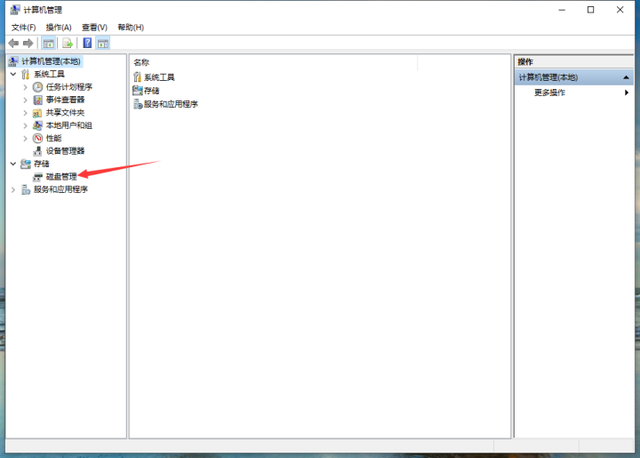
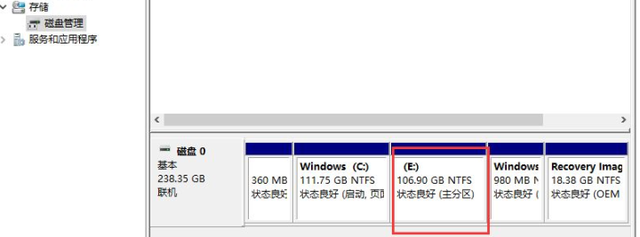
2、然后在管理界面找到磁盘管理,双击进入我们电脑的磁盘管理界面。
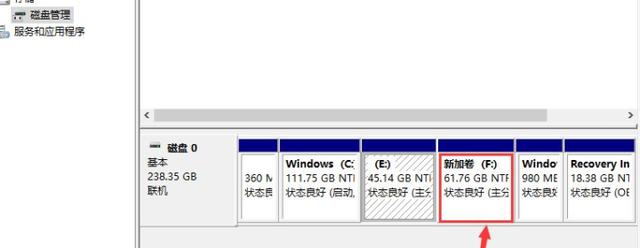
3、比如我们需要将E盘和F盘合并。
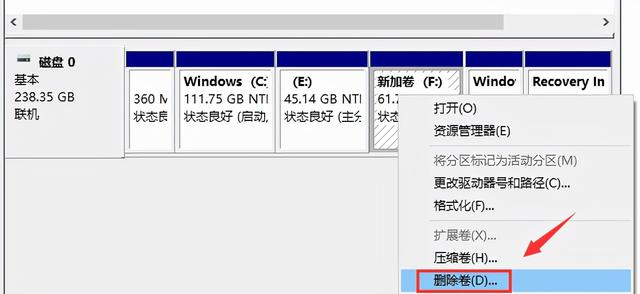
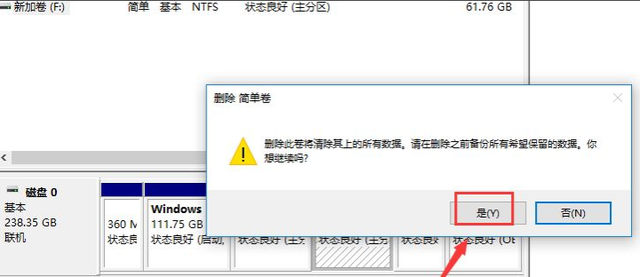
4、这里我们先右键选择F盘,然后在弹出来的窗口中选择删除卷。
5、然后会提示我们是否确认删除此卷,在确认我们点击是。
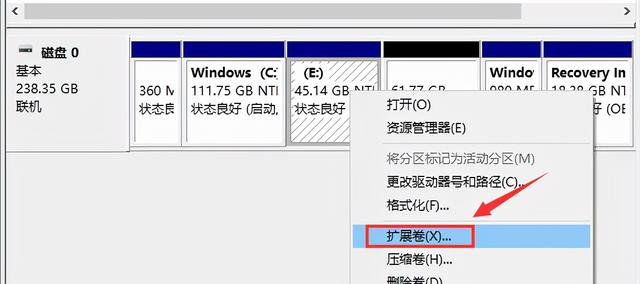
6、然后我们需要为E盘增加空间,右键选择E盘,然后在弹出来的界面中选择扩展卷。
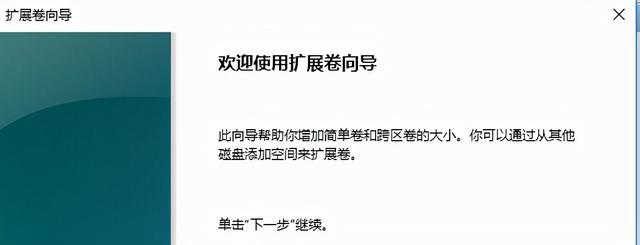
7、接着它就会来到扩展卷向导的界面,我们直接点击下一步。
8、接着就来到这个界面,在左侧我们看到的信息是可用分区的磁盘空间,右侧则是我们已选择的空间。
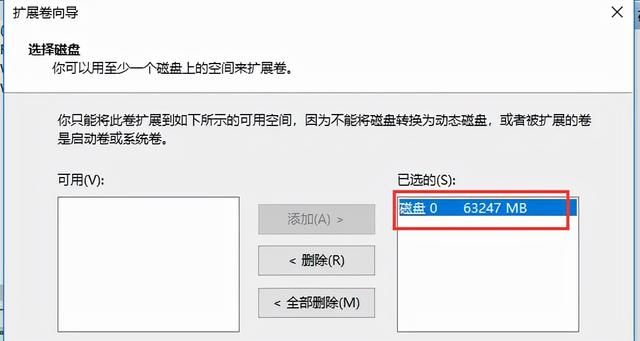
9、在操作完成后,我们返回磁盘电脑管理界面,就能看到已经合并好的磁盘E了。
相关文章
- Yandex网页版访问入口 Yandex搜索引擎官网登录 10-26
- AI漫剧伪装直男1‑24集无雾版夸克网盘资源免费分享 10-26
- 韩漫在线免费漫画入口-最新韩漫免费阅读入口 10-26
- 海角社区最新登录入口-2026海角官网在线登录直达地址 10-26
- mcjs网页版即点即玩-mcjs极速秒玩入口 10-23
- 超星学习通网页版登录-超星学习通官网入口 10-23