




最新下载


热门教程
- 1
- 2
- 3
- 4
- 5
- 6
- 7
- 8
- 9
- 10
戴尔u盘一键重装系统教程图解
时间:2023-08-08 10:10:01 编辑:袖梨 来源:一聚教程网
戴尔u盘怎么重装系统win10?U盘重装系统是一款可以通过USB闪存驱动器来安装操作系统的工具。它可以帮助用户快速、方便地将新的操作系统安装到计算机上,而无需使用光盘。此外,U盘重装也能有效避免传输意外中断所带来的影响,因为USB闪存驱动器不易出故障。

戴尔u盘一键重装系统教程图解
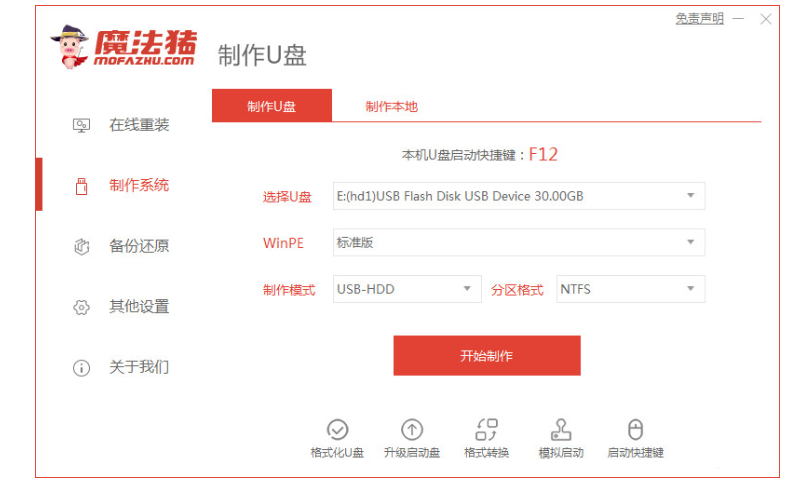
1、首先下载安装一键重装系统工具并打开,插入一个8g以上的空白u盘到电脑,选择u盘重装系统模式,鼠标点击开始制作启动盘。
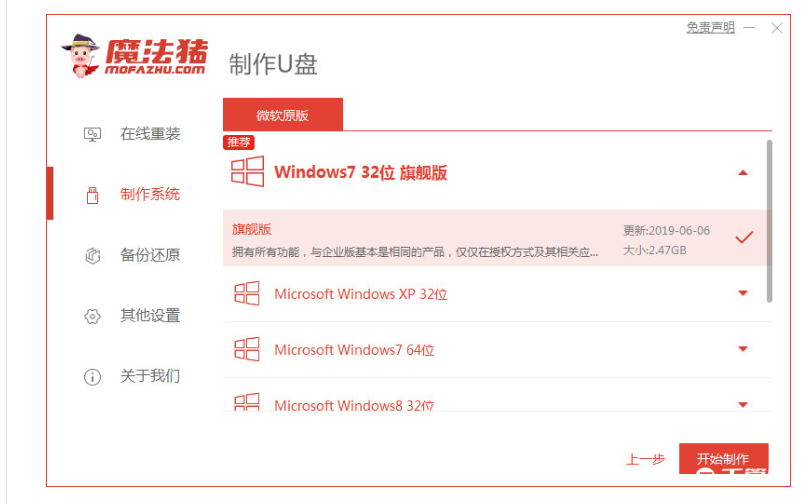
2、选择我们需要安装的win10系统,点击开始制作。
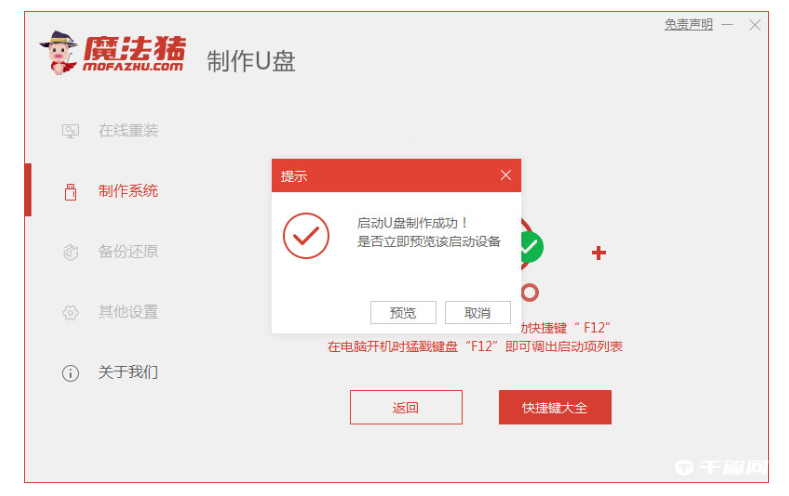
3、耐心等待装机软件自动制作u盘启动盘,提示制作成功后先预览我们需要安装的电脑主板的启动快捷键,再拔出u盘退出。
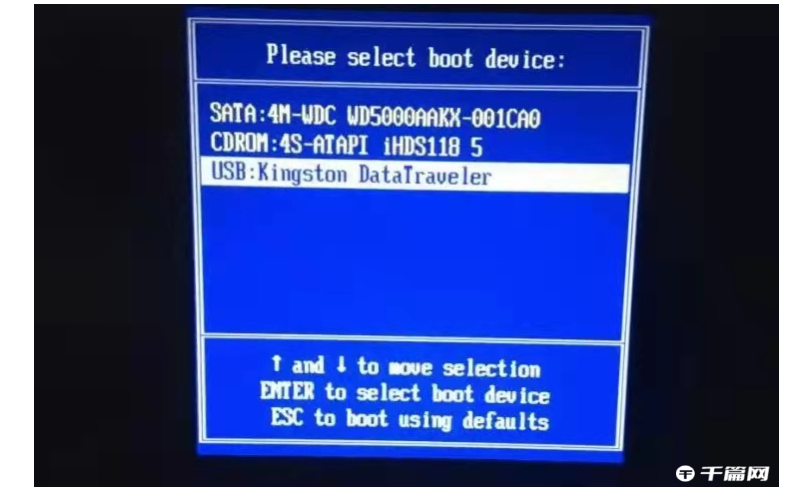
4、将u盘启动盘插入到需要安装的电脑usb接口中,开机不停按启动快捷键进启动界面,选择u盘启动项按回车确定进入到pe选择界面,选择第一项pe系统按回车进入。
5、在pe系统桌面点击打开装机工具,选择我们需要安装的win10系统,鼠标点击安装到电脑c盘上。
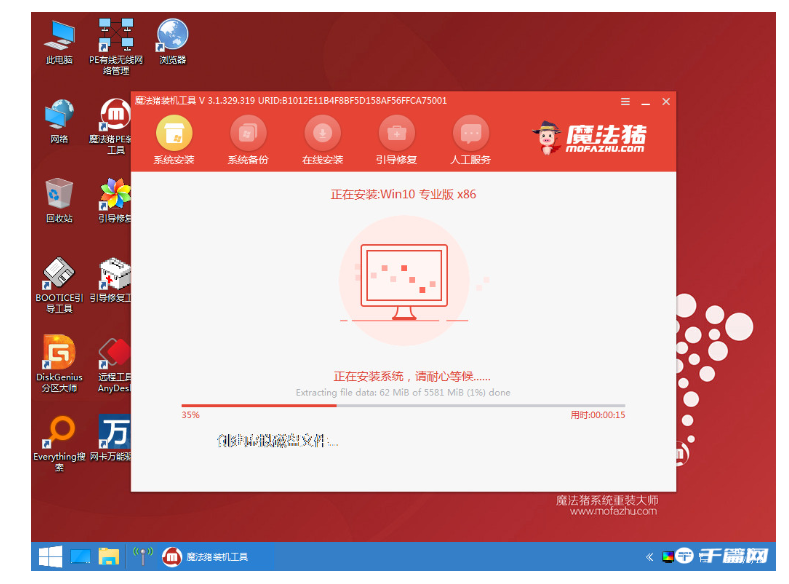
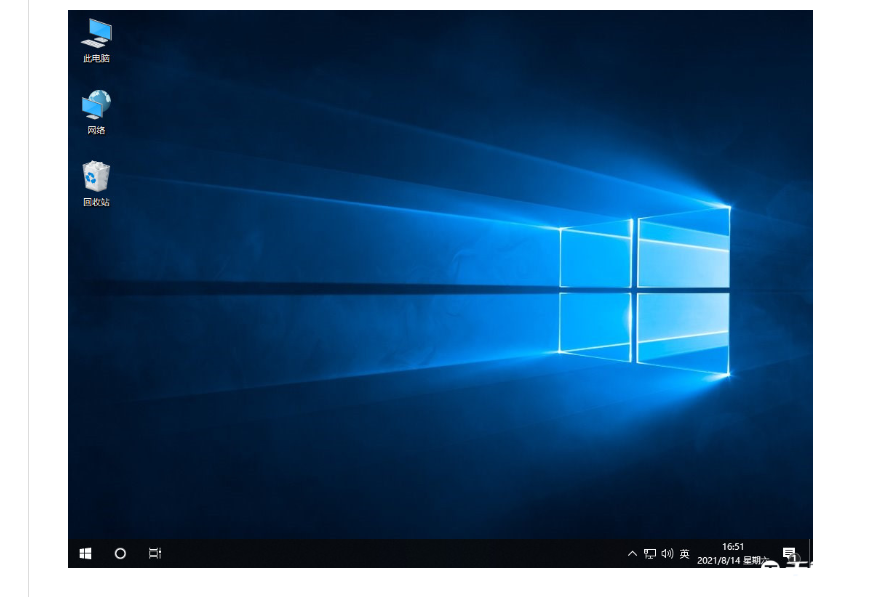
6、耐心等待安装完成后,点击重启电脑。在此期间电脑可能会有重启多次的情况,直至进入到win10系统桌面即说明安装成功。
相关文章
- 漫蛙漫画官方入口-漫蛙漫画在线免费观看官网 10-27
- poki小游戏在线入口-poki免费游戏大全 10-27
- 豆包网页版入口官网-豆包官网网址入口 10-27
- 红果短剧官网在线入口-红果剧场高清网页版下载观看 10-27
- 剪映网页版登录-剪映官网入口直达 10-27
- 即梦官网网页版入口-即梦AI官方登录入口 10-27