




最新下载


热门教程
- 1
- 2
- 3
- 4
- 5
- 6
- 7
- 8
- 9
- 10
Win10连接投影仪不显示怎么解决
时间:2023-09-15 11:35:01 编辑:袖梨 来源:一聚教程网
Win10连接投影仪不显示怎么解决?Win10连接投影仪无信号怎么办?有很多朋友会用到投影仪,但是一些用户发现连接投影仪后没有画面,这是怎么回事呢?其实想要正常使用投影仪,用户还需要在电脑上进行一些设置,具体应该如何操作呢?下面是win10系统设置投影画面的操作教程。
Win10连接投影仪不显示的解决方法
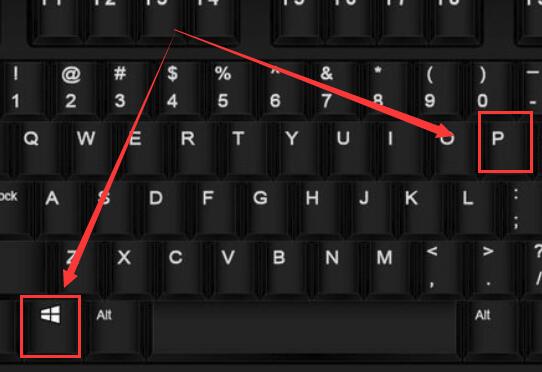
1、连接好投影仪后,电脑按快捷键“Win+P”,可以快速打开投影设置。如图所示:
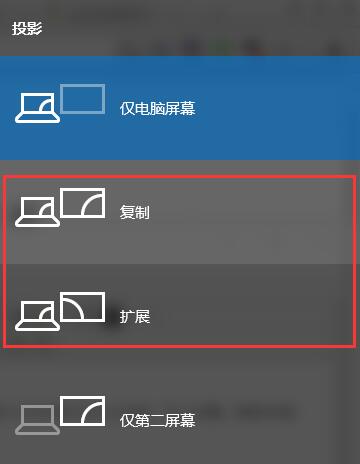
2、可以看到第一个选项“仅电脑屏幕”,就是电脑有画面,投影没画面。
复制就是电脑和投影两个屏幕画面都一样。
拓展则是投影画面是电脑画面的延伸,电脑有桌面图标,投影画面没有桌面图标。
第四种是仅投影屏幕有画面,电脑没画面,用户需要看着投影进行操作。
这几个选项,我们一般选择“复制和扩展”,当然,其它的选项也可以哦。如图所示:
3、每种选项的效果都不一样,如果大小不合适的话,可以切换显示模式进行调整。
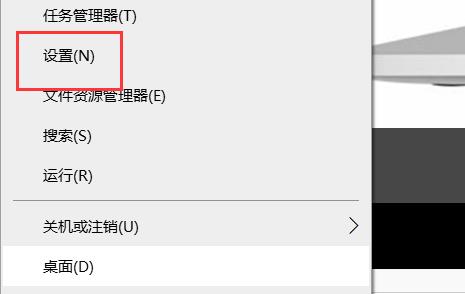
4、如果需要设置分辨率,那么久右击左下角开始,点击“设置”。如图所示:
5、最后选择自己要的分辨率就好啦。如图所示:

相关文章
- Yandex网页版访问入口 Yandex搜索引擎官网登录 10-26
- AI漫剧伪装直男1‑24集无雾版夸克网盘资源免费分享 10-26
- 韩漫在线免费漫画入口-最新韩漫免费阅读入口 10-26
- 海角社区最新登录入口-2026海角官网在线登录直达地址 10-26
- mcjs网页版即点即玩-mcjs极速秒玩入口 10-23
- 超星学习通网页版登录-超星学习通官网入口 10-23