




最新下载


热门教程
- 1
- 2
- 3
- 4
- 5
- 6
- 7
- 8
- 9
- 10
Win11沙盒怎么打开
时间:2023-09-24 15:45:01 编辑:袖梨 来源:一聚教程网
Windows沙盒的本质是一种特殊的虚拟技术,沙盒功能会为用户建立一个隔离的虚拟环境,用户在这个隔离的虚拟环境中各种操作不会影响到真实的系统。今天为大家分享一下Win11开启sandbox的方法,大家可以去尝试看看。
Win11开启sandbox的方法
1、首先,按键盘上的 Win + S 组合键,或点击任务栏上的搜索图标。

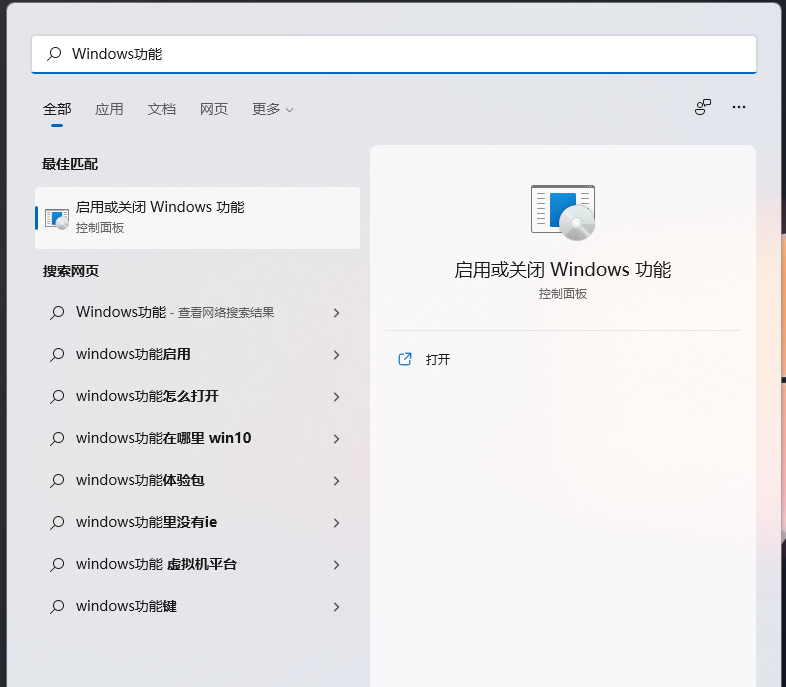
2、Windows 搜索窗口,顶部搜索框,输入Windows功能,然后点击打开系统给出的最佳匹配启用或关闭 Windows 功能。
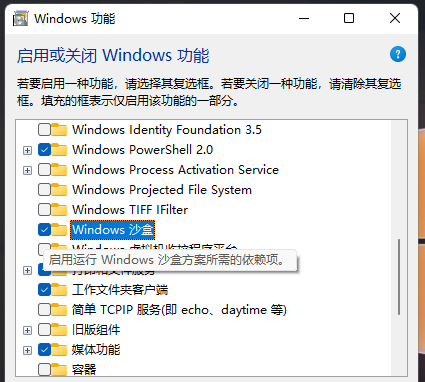
3、Windows 功能窗口,找到并勾选Windows 沙盒(启用运行 Windows 沙盒方案所需的依赖项)。
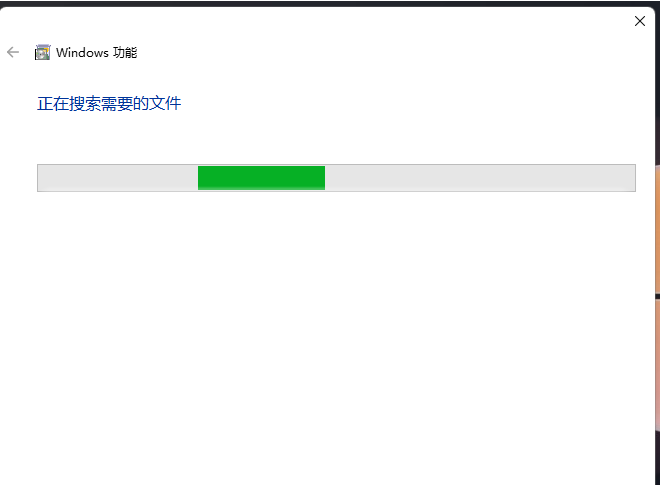
4、Windows 功能窗口,提示正在搜索需要的文件,此步骤耐心等待即可。
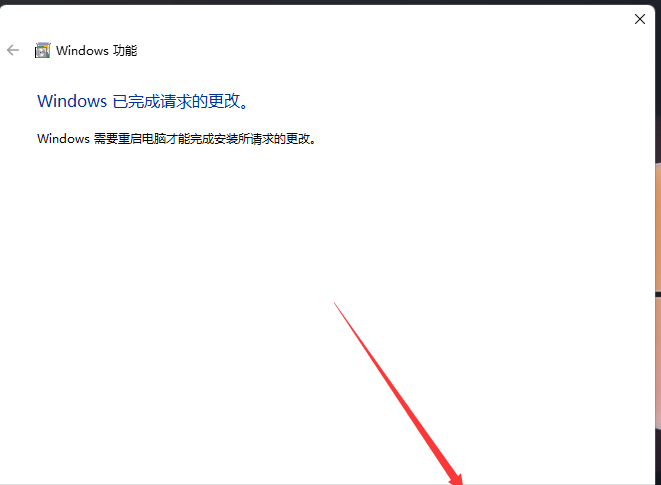
5、出现Windows 已完成请求的更改后,直接点击立即重新启动即可。
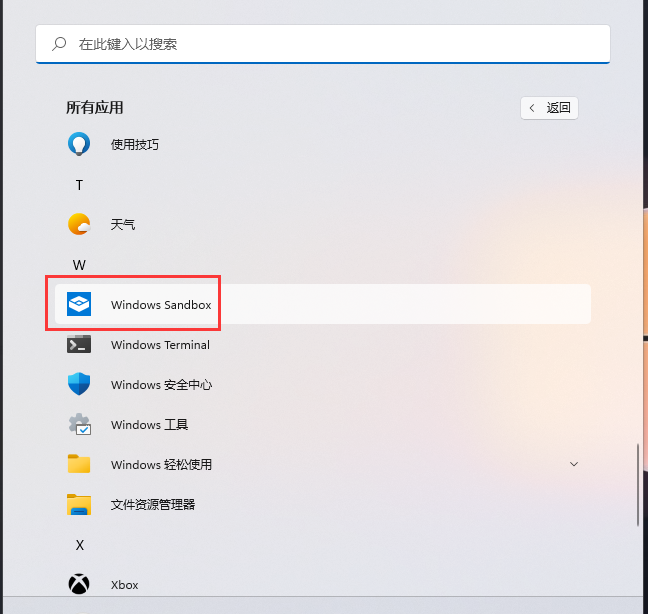
6、接着,点击开始菜单,在所有应用下,就可以找到刚才添加的Windows Sandbox了。
Windows Sandbox 在 Windows 11 Pro 和 Enterprise 上可用,它使用微软的 Hyper-V 技术,按需创建轻量级虚拟机来运行单独的内核,将 Windows Sandbox 会话与主机分开。换句话说,这是一个小规模的Windows 11安装,只有 100MB 左右,足以运行桌面环境来测试应用程序。完成应用程序测试后,关闭该功能将删除沙盒环境,这意味着每次启动该功能时,您都将从全新安装的 Windows 11 开始。
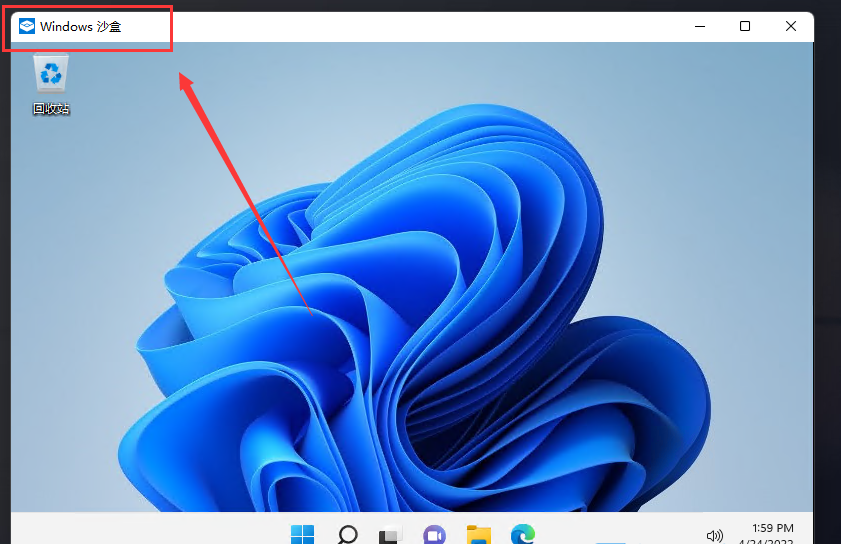
7、最后,就可以将Windows 沙盒打开了。
相关文章
- Yandex网页版访问入口 Yandex搜索引擎官网登录 10-26
- AI漫剧伪装直男1‑24集无雾版夸克网盘资源免费分享 10-26
- 韩漫在线免费漫画入口-最新韩漫免费阅读入口 10-26
- 海角社区最新登录入口-2026海角官网在线登录直达地址 10-26
- mcjs网页版即点即玩-mcjs极速秒玩入口 10-23
- 超星学习通网页版登录-超星学习通官网入口 10-23