




最新下载


热门教程
- 1
- 2
- 3
- 4
- 5
- 6
- 7
- 8
- 9
- 10
win7 f8进不了安全模式怎么解决
时间:2023-08-08 11:00:03 编辑:袖梨 来源:一聚教程网
win7 f8后没有进入安全模式?win7f8后没有进入安全模式,在正确操作按F8没有进入安全模式之后,不知道怎么解决,在正常情况下,只要在开机的时候按f8就能够进入安全模式里面了,如果进不去的话设置其实非常的简单,不清楚的小伙伴们,接下来介绍win7 f8进不了安全模式的解决方法,这里提供两种解决方法哦,希望可以帮助到你呀!
win7 f8后没有进入安全模式的解决方法
方法一:
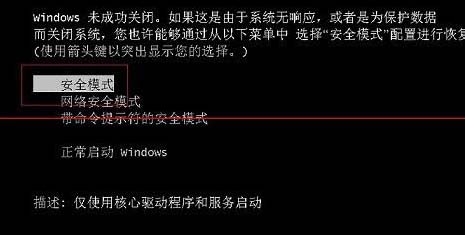
1、当电脑开机时按“F8”无法正常显示启动菜单,从而无法进入“安全模式”界面时,我们可以尝试在电脑开机时按“Ctrl”键来打开系统启动菜单。如图所示。
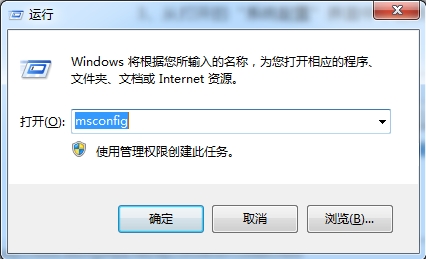
2、此时我们进入通过以下设置实现进入自动进入“安全模式”的操作。在Windows桌面中,打开“运行”窗口,输入“msconfig”命令进入系统配置策略界面。如图所示。
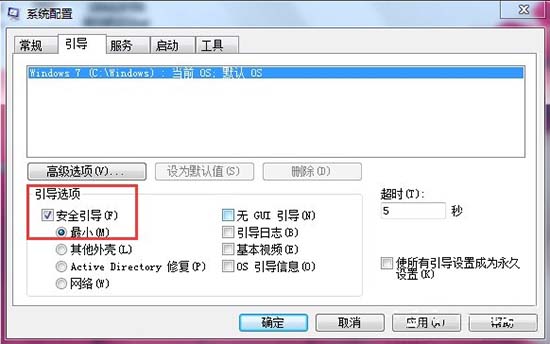
3、从打开的“系统配置”界面中,切换到“引导”选项卡,勾选“安全引导”和“最小化”两个项目,点击“确定”按钮。如图所示。
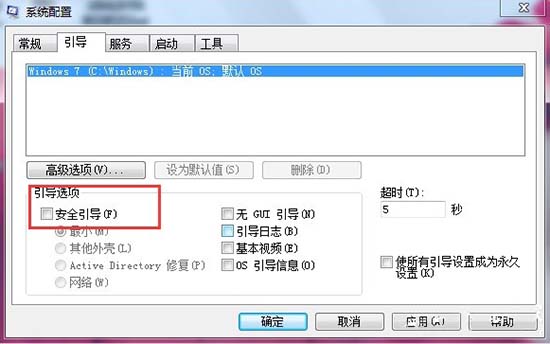
4、待完成有关“安全模式”下的相关操作之后,我们还需要在“安全模式”界面中清除“安全引导”选项,以实现正常启动Windows操作系统功能。如图所示。
方法二:
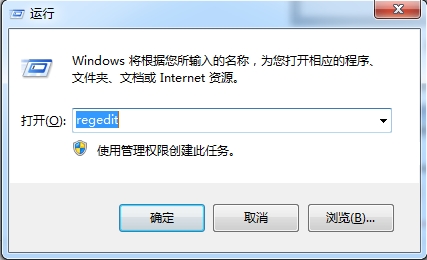
1、此外,我们还可以通过修改注册表来修复“安全模式”。在“运行”窗口中输入“regedit”即可进入注册表编辑界面。如图所示。
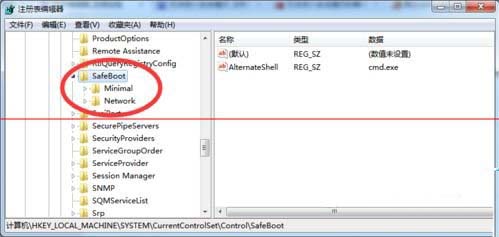
2、从打开的“注册表编辑器”界面中,依次进入“HKEY_LOCAL_MACHINESYSTEMCurrentControlSetControlSafeBoot”,在此可以看到“Minimal”及 “Network”项。如图所示。
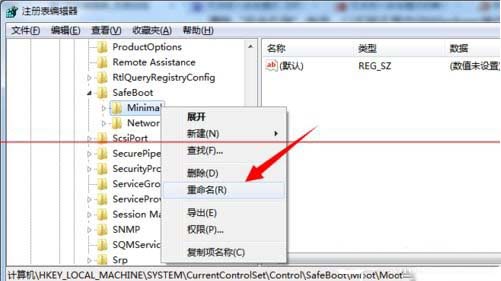
3、在此我们所要做的就是将“Minimal”及 “Network”项重命名为“Minimal1”及 “Network1”即可。如图所示。
相关文章
- 漫蛙漫画官方入口-漫蛙漫画在线免费观看官网 10-27
- poki小游戏在线入口-poki免费游戏大全 10-27
- 豆包网页版入口官网-豆包官网网址入口 10-27
- 红果短剧官网在线入口-红果剧场高清网页版下载观看 10-27
- 剪映网页版登录-剪映官网入口直达 10-27
- 即梦官网网页版入口-即梦AI官方登录入口 10-27