




最新下载


热门教程
- 1
- 2
- 3
- 4
- 5
- 6
- 7
- 8
- 9
- 10
Win10麦克风回声消除在哪里
时间:2023-10-01 16:40:01 编辑:袖梨 来源:一聚教程网
麦克风是大家常用的音频播放设备,但是有的win10用户发现自己的麦克风里有回声,那么应该怎么将Win10麦克风回声消除呢?麦克风回声消除在哪里呢?你先打开控制面板,点击硬件和声音,然后在声音项的下方点击更改系统声音,之后切换到录制选项卡,选中设备,右键打开属性窗口,然后在侦听选项卡中取消勾选“侦听此设备”即可。
Win10麦克风回声消除操作方法
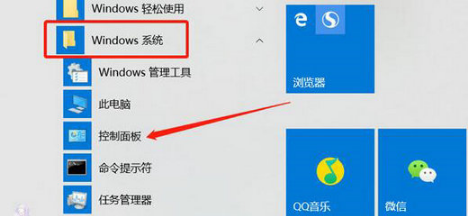
1、点击左下角【开始菜单】,找到【Windows系统】文件夹,选择【控制面板】,可以直接搜索打开控制面板
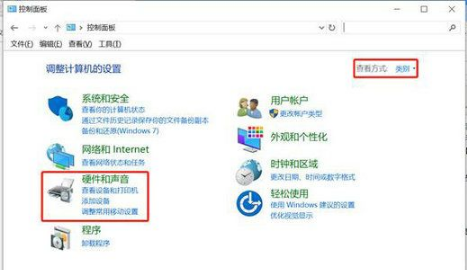
2、在控制面板选择【硬件和声音】,如果没找到此选项,可以将右上角的查看方式选择【类别】
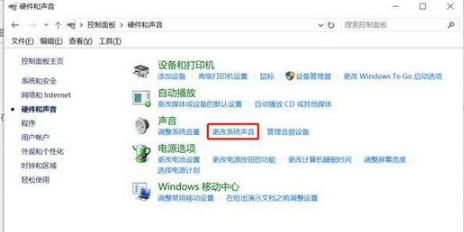
3、在硬件和声音窗口,右侧选择【声音】选择中的【更改系统声音】
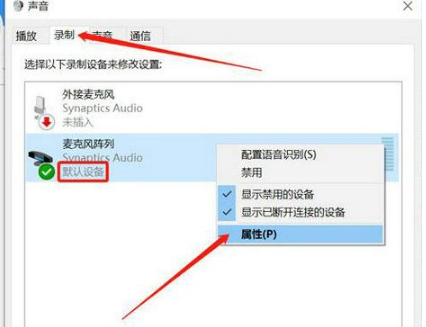
4、在上方的选项卡中选择【录制】,选择麦克风的默认设备(下方会显示“默认设备”),右击选择属性
5、在【麦克风默认设备属性】窗口,打开【侦听】选项卡,将【侦听此设备】的选择去掉,最后点击【确定】按钮。
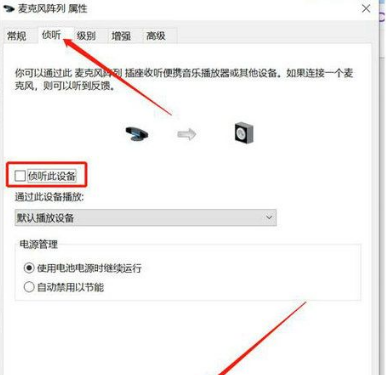
如果不是侦听的问题,可以在选择了麦克风之后,在设置页面,点麦克风,然后把麦克风的播放声音 弄成0,只要录制声音
以上就是Win10麦克风回声消除操作方法的全部内容了, 希望能够帮助到各位小伙伴。更多软件相关的内容各位小伙伴们可以关注一聚教程网,会一直给各位小伙伴们带来软件的教程!如果你对此文章存在争议,可在评论区留言和小伙伴们一起讨论。相关文章
- Yandex网页版访问入口 Yandex搜索引擎官网登录 10-26
- AI漫剧伪装直男1‑24集无雾版夸克网盘资源免费分享 10-26
- 韩漫在线免费漫画入口-最新韩漫免费阅读入口 10-26
- 海角社区最新登录入口-2026海角官网在线登录直达地址 10-26
- mcjs网页版即点即玩-mcjs极速秒玩入口 10-23
- 超星学习通网页版登录-超星学习通官网入口 10-23