




最新下载


热门教程
- 1
- 2
- 3
- 4
- 5
- 6
- 7
- 8
- 9
- 10
Win11打印机无法打印怎么办
时间:2023-09-27 12:35:02 编辑:袖梨 来源:一聚教程网
Win11打印机无法打印怎么办?在我们平常的办公中经常会需要的使用打印机打印文件,但如果打印机无法正常打印的话,那么将是一个令人头疼的问题。下面为大家分享一下Win11打印机无法打印解决方法,有需要的朋友们不要错过了哦,一起来看看吧。
Win11打印机无法打印解决方法
解决方法如下:
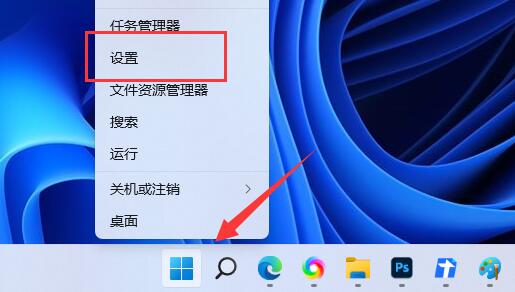
1、首先,按键盘上的【 Win + X 】组合键,或右键点击任务栏上的【Windows开始徽标】,在打开的右键菜单项中,选择【设置】;
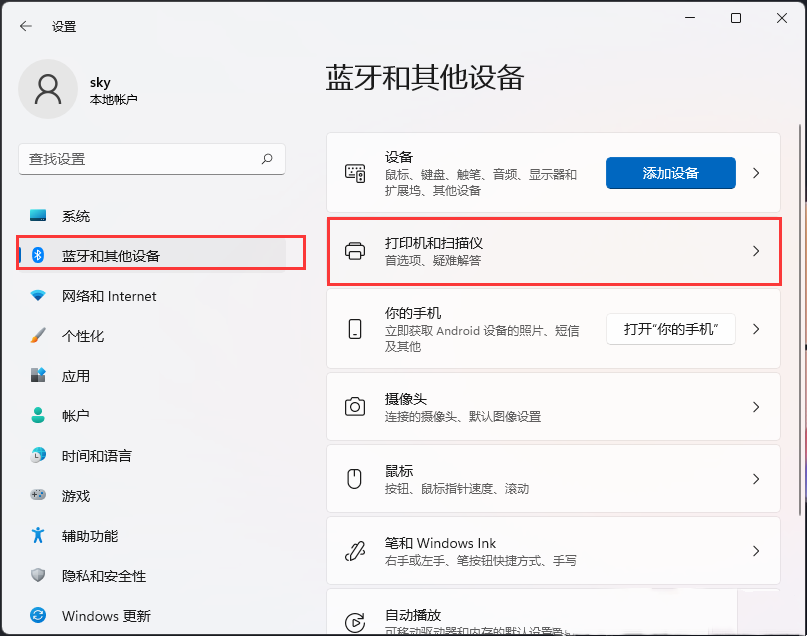
2、Windows 设置窗口,左侧边栏,点击【蓝牙和其他设备】,右侧点击【打印机和扫描仪(首选项、疑难解答)】;
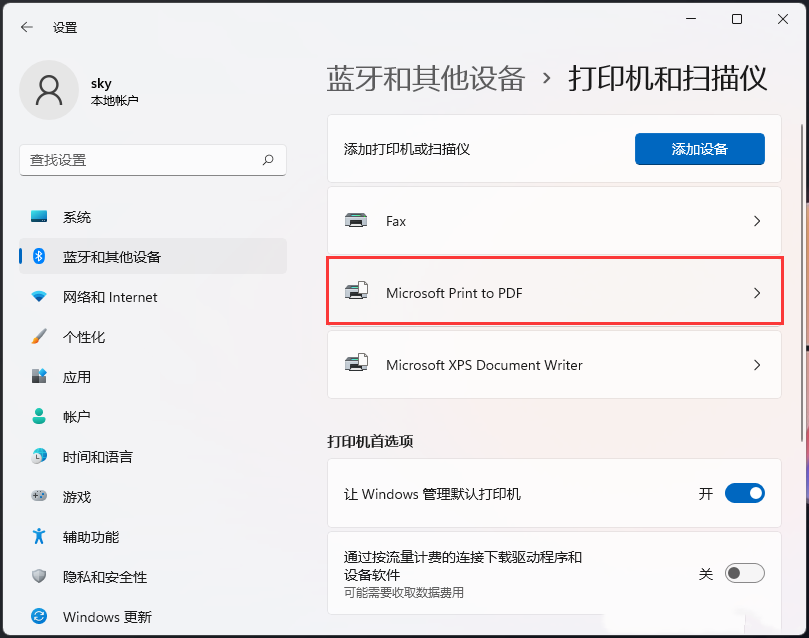
3、当前路径为:蓝牙和其他设备>打印机和扫描仪,找到并点击【无法打印的打印机】;
4、打印机设置下,点击【运行疑难解答】;
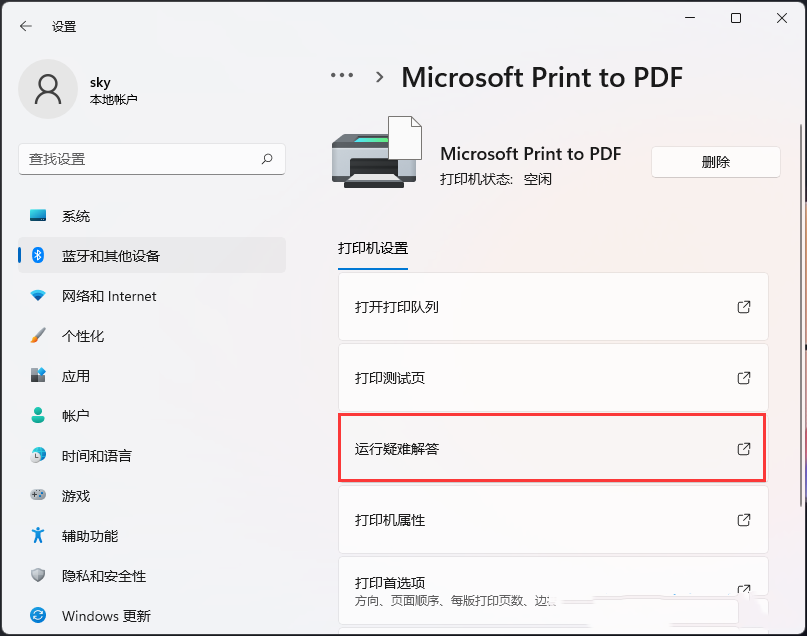
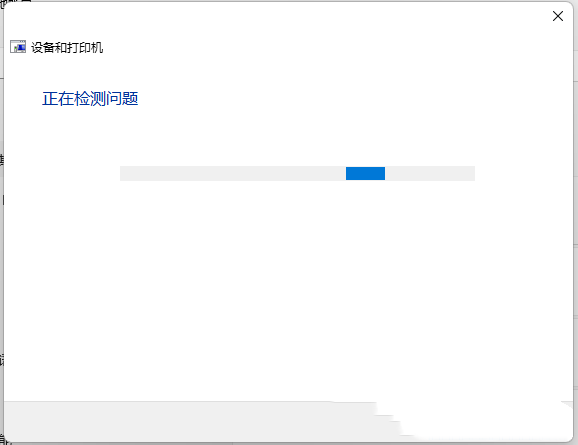
5、这时候,Windows就会检测问题。如果检测到问题,只需要根据提示进行解决即可。
相关文章
- Yandex网页版访问入口 Yandex搜索引擎官网登录 10-26
- AI漫剧伪装直男1‑24集无雾版夸克网盘资源免费分享 10-26
- 韩漫在线免费漫画入口-最新韩漫免费阅读入口 10-26
- 海角社区最新登录入口-2026海角官网在线登录直达地址 10-26
- mcjs网页版即点即玩-mcjs极速秒玩入口 10-23
- 超星学习通网页版登录-超星学习通官网入口 10-23