




最新下载


热门教程
- 1
- 2
- 3
- 4
- 5
- 6
- 7
- 8
- 9
- 10
Win11下载速度太慢了怎么办
时间:2023-09-29 08:15:02 编辑:袖梨 来源:一聚教程网
近期有用户发现在更新了Win11之后出现了下载速度慢的情况,这是怎么一回事呢?出现这个问题的原因很可能是后台下载更新的宽带流量占比过大导致,我们可以试着通过进入Win11设置界面进行操作即可解决。下面我们来看看Win11提高下载速度的方法吧。
Win11提高下载速度的方法
操作如下:
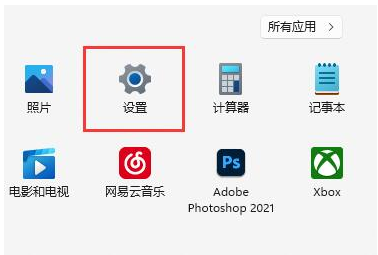
1、首先打开Win11系统底部的开始菜单,点击“设置”打开。
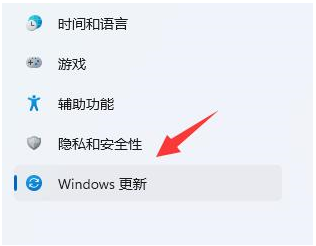
2、然后进入后点击左下角的“Windows更新”。
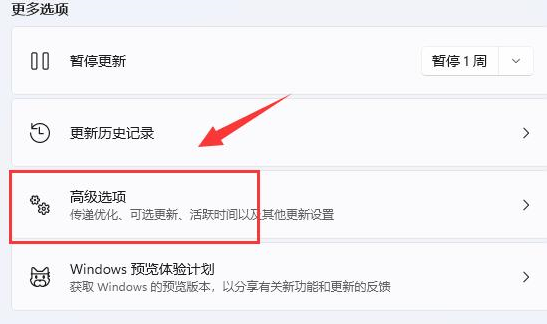
3、在右侧出现的选择中,点击更多选项下的“高级选项”。
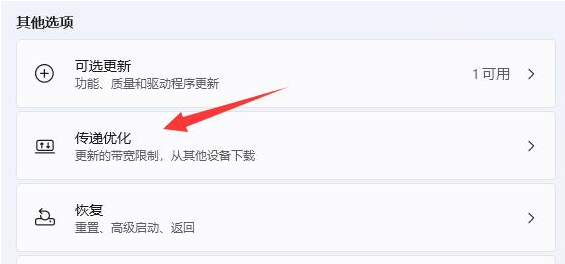
4、继续点击“传递优化”设置。
5、打开相关链接下的“高级选项”。
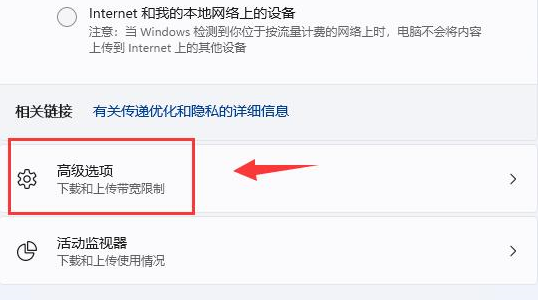
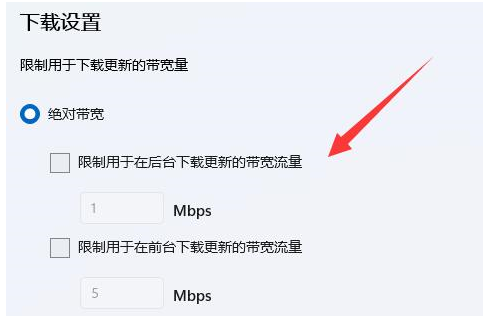
6、在进入的界面中国,手动设置“限制用于在后台下载更新的带宽流量”。(尽量设置的大一些)
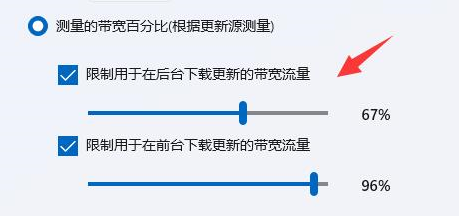
7、再修改“限制用于在后台下载更新的带宽流量”百分比。(也设置得大一些),这样就能有效解决Win11下载速度慢的问题。
相关文章
- Yandex网页版访问入口 Yandex搜索引擎官网登录 10-26
- AI漫剧伪装直男1‑24集无雾版夸克网盘资源免费分享 10-26
- 韩漫在线免费漫画入口-最新韩漫免费阅读入口 10-26
- 海角社区最新登录入口-2026海角官网在线登录直达地址 10-26
- mcjs网页版即点即玩-mcjs极速秒玩入口 10-23
- 超星学习通网页版登录-超星学习通官网入口 10-23