




最新下载


热门教程
- 1
- 2
- 3
- 4
- 5
- 6
- 7
- 8
- 9
- 10
Win10自带播放器怎么添加字幕
时间:2023-08-29 18:30:02 编辑:袖梨 来源:一聚教程网
Win10自带播放器怎么添加字幕?有很多朋友其实是用Win10自带的播放器来看视频的,大家想知道该如何给视频添加字幕,为什么自己不能加载ass字幕,打开srt字幕也不行,这是为什么?下面就是win10视频播放器加载字幕的方法,希望可以帮助到您。
Win10播放器添加字幕方法
win10自带播放器不支持ass格式字幕文件。
win10自带播放器支持srt格式字幕文件。

添加字幕的步骤:
1、将电影与字幕(str格式)放到同一文件夹下。
2、用win10自带视频播放器打开视频。
3、点击图中图标选择字幕文件,打开字幕(str格式)即可成功。

ass字幕文件怎么转换为srt格式?
如果用户只有ass字幕文件,可以把字幕格式换为srt,下载一个字幕转换工具。
那为什么选择srt字幕文件后还是不显示字幕呢?
因为文件的编码不合适。
用记事本打开srt字幕文件,另存为,编码选UTF-8。
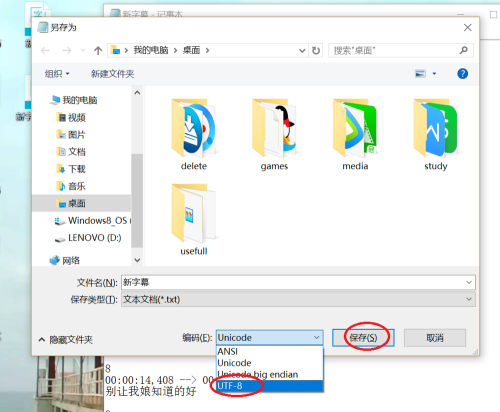
另存为的时候一定要注意,依然保存为srt后缀,如果另存为后变成txt就要自己改一下。
这样一来win10自带的电影和电视就可以加载字幕了,用自带的视频播放器也可以添加字幕看视频啦。
相关文章
- Yandex网页版访问入口 Yandex搜索引擎官网登录 10-26
- AI漫剧伪装直男1‑24集无雾版夸克网盘资源免费分享 10-26
- 韩漫在线免费漫画入口-最新韩漫免费阅读入口 10-26
- 海角社区最新登录入口-2026海角官网在线登录直达地址 10-26
- mcjs网页版即点即玩-mcjs极速秒玩入口 10-23
- 超星学习通网页版登录-超星学习通官网入口 10-23