




最新下载


热门教程
- 1
- 2
- 3
- 4
- 5
- 6
- 7
- 8
- 9
- 10
Win11任务管理器怎么打开
时间:2023-09-25 10:05:01 编辑:袖梨 来源:一聚教程网
win11任务管理器怎么打开?最近有小伙伴们向小编反映自己电脑想打开任务管理器进行查看但不知道从哪里打开,那碰到这个问题的小伙伴们要怎么办呢?还不清楚的小伙伴们,一起来看看任务管理器打开的技巧方法吧,希望可以帮助到你呀!
Win11任务管理器打开方法
方法一:
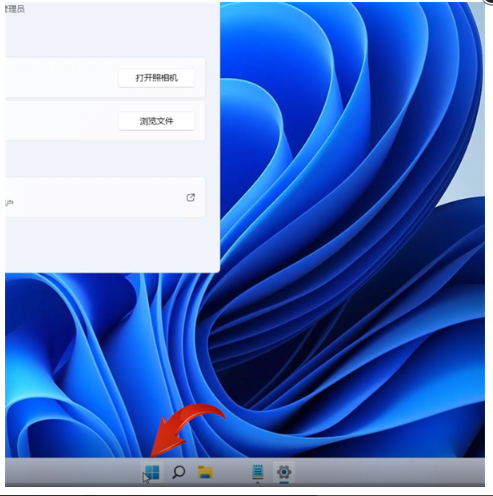
1、windows11任务管理器打开方法和windows10系统打开方法基本一致,在下方任务栏中点击windows图标进入选项。
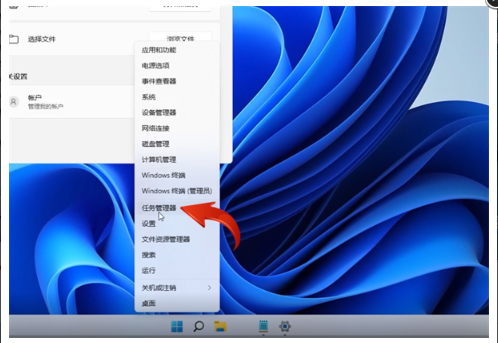
2、在图标选项中点击任务管理器便可开启任务管理器,同样的windows11的大部分工具都可以在搜索栏中搜索应用和工具。
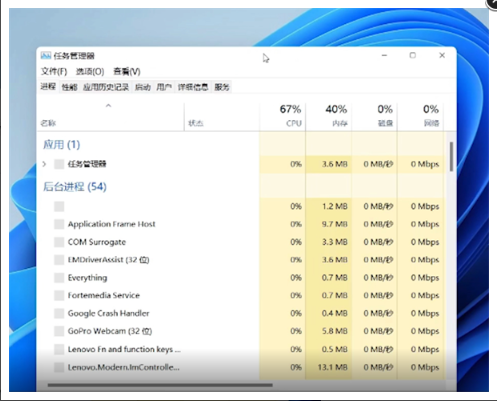
3、快捷键进入:在电脑中按下快捷键ctrl+shift+esc进入任务管理器,或者按下ctrl+alt+del进入账户选项,再选择进入任务管理器。
方法二:通过搜索打开控制面板
1、在电脑任务栏中点击“搜索功能”。
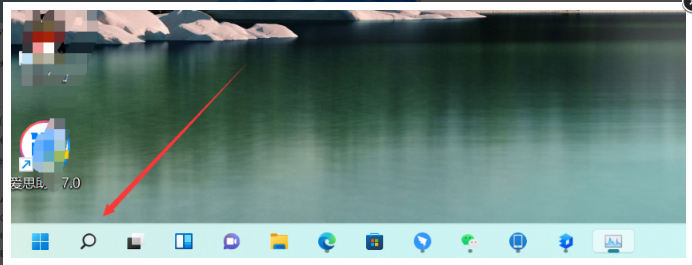
2、点击输入“任务管理器” 。
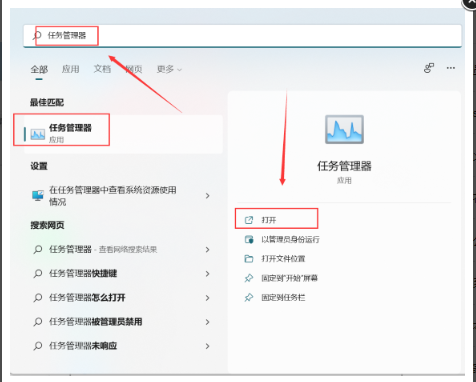
3、在右侧选择“打开”任务管理器即可 。
方法三:通过快捷键打开控制面板
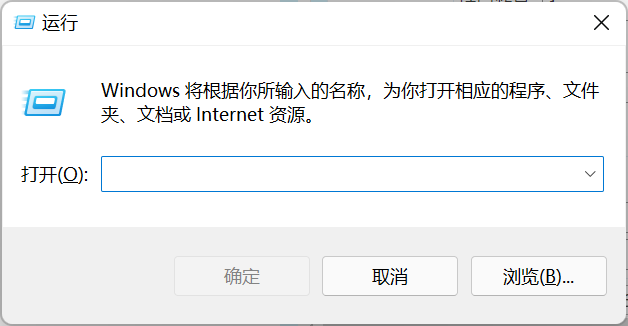
1、在键盘上同时按下Win+R快捷键打开运行窗口。
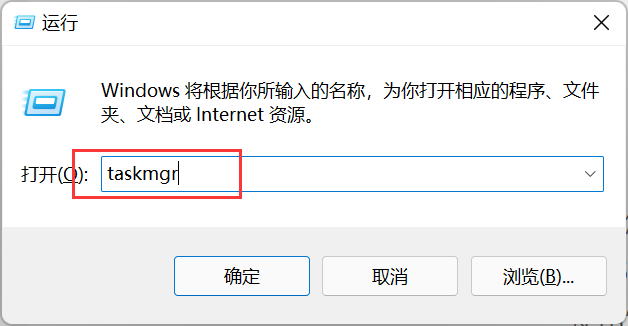
2、输入“taskmgr”点击确认。
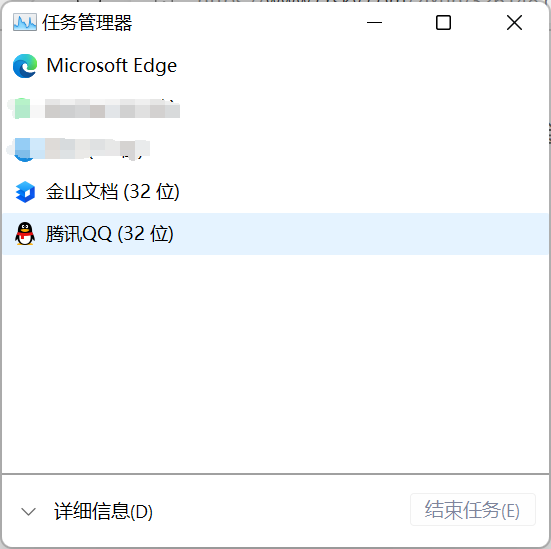
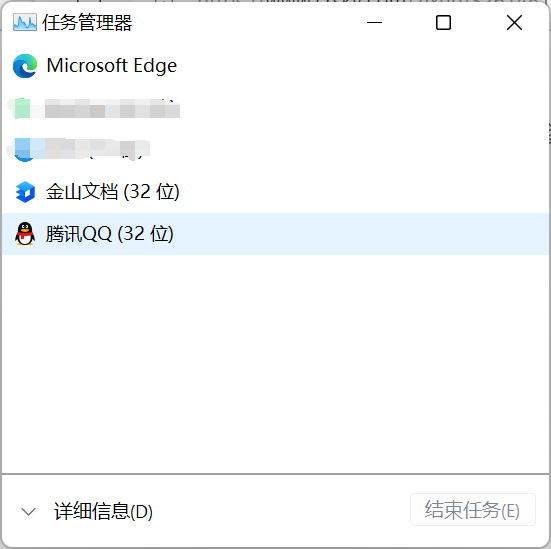
3、打开任务管理器即可看到详情信息。
相关文章
- Yandex网页版访问入口 Yandex搜索引擎官网登录 10-26
- AI漫剧伪装直男1‑24集无雾版夸克网盘资源免费分享 10-26
- 韩漫在线免费漫画入口-最新韩漫免费阅读入口 10-26
- 海角社区最新登录入口-2026海角官网在线登录直达地址 10-26
- mcjs网页版即点即玩-mcjs极速秒玩入口 10-23
- 超星学习通网页版登录-超星学习通官网入口 10-23