




最新下载


热门教程
- 1
- 2
- 3
- 4
- 5
- 6
- 7
- 8
- 9
- 10
Win11笔记本电脑怎么分盘
时间:2023-08-04 13:50:04 编辑:袖梨 来源:一聚教程网
由于不知道win11分盘的方法,很多小伙伴的笔记本电脑安装最新的Win11系统后只有一个c盘,对于整个系统文件的管理非常不方便,不能很好的使用。安装win11的时候,要对电脑的磁盘进行分区,但是有很多小白不会给自己的笔记本电脑win11分盘,今天就给大家带来笔记本电脑win11分盘怎么分一起来看看吧
Win11笔记本电脑分盘方法
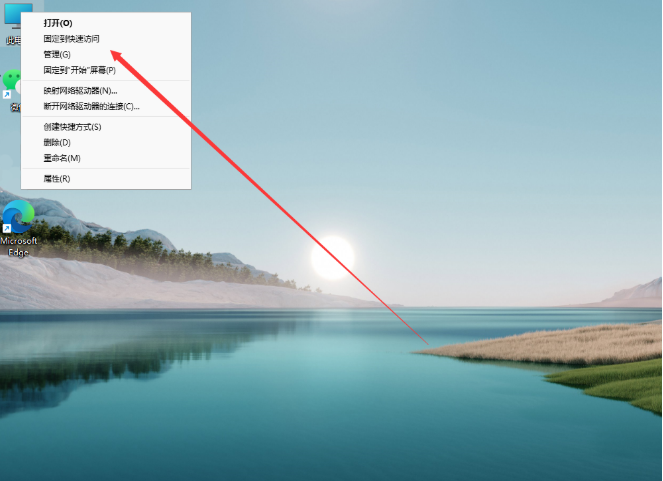
1、在此电脑里右键,在出现的菜单栏中,点击【管理】。
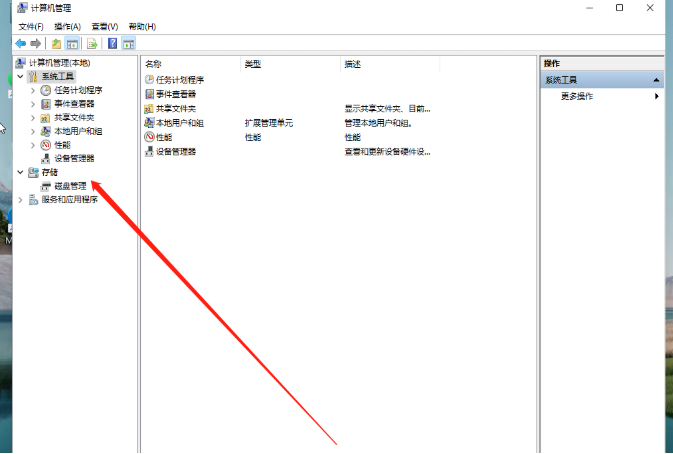
2、进入到该页面后,我们点击左侧的【磁盘管理】功能。
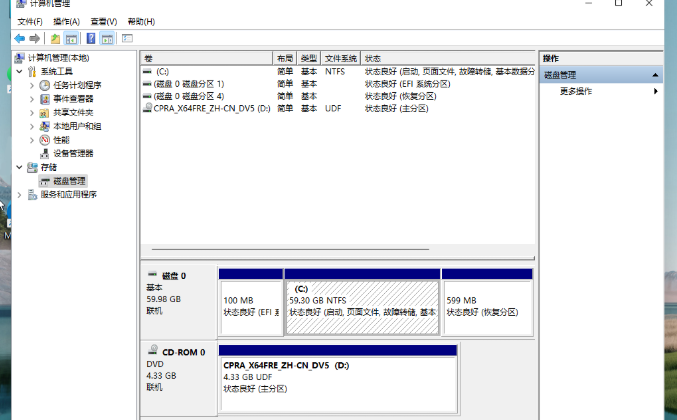
3、此时我们需要需要进行分区的硬盘,右键点击它。
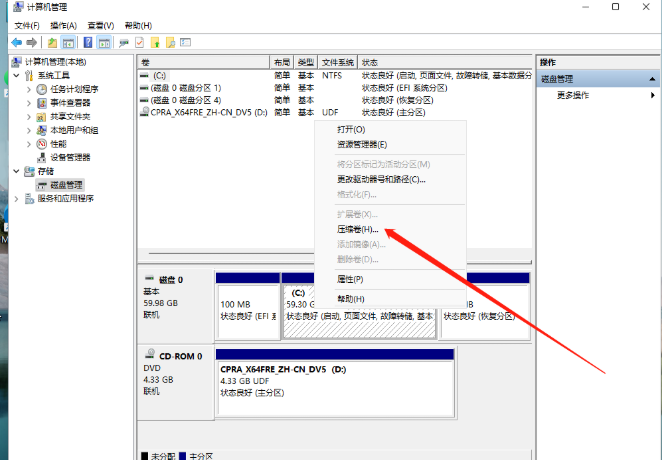
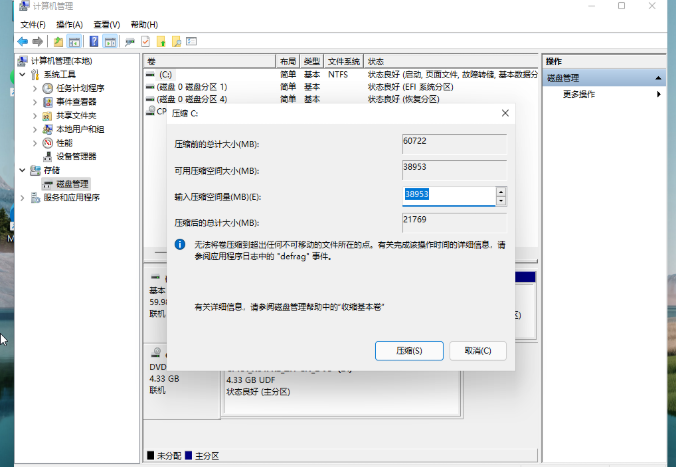
4、那么在进入的选中,就会出现一个【压缩卷】选项,我们点击进入其中。
5、在打开的页面中,我们输入想要进行分区的容量,输入完成后的,点击页面下方【压缩】即可。
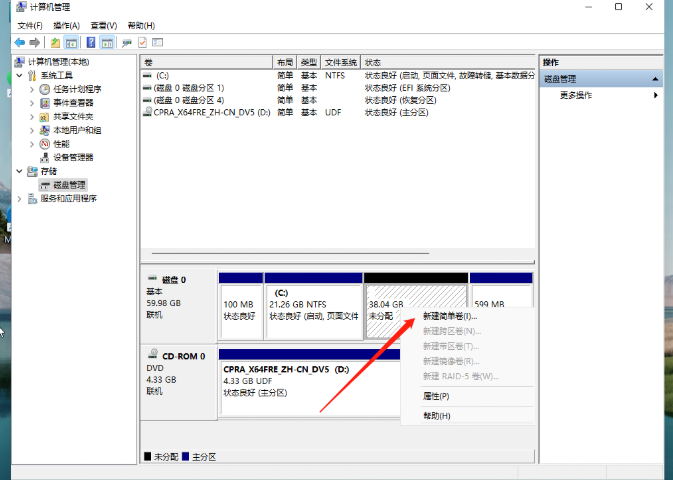
6、当压缩完成后,在磁盘的区域就会出现一个未进行分配的磁盘分区,鼠标右键点击,在出现的选项中,点击【新建简单卷】。
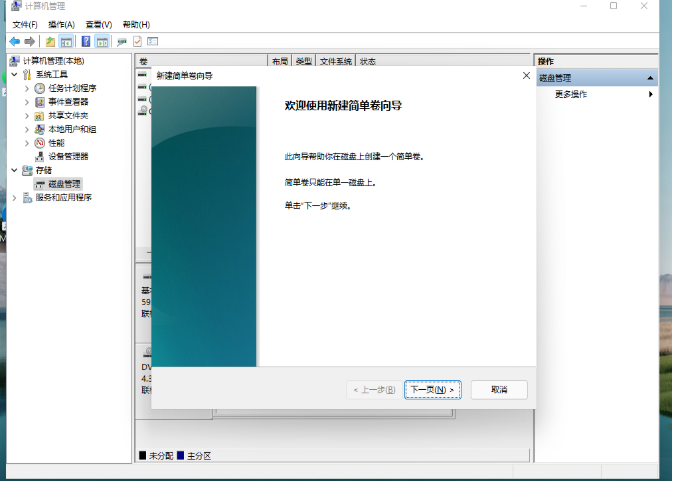
7、我们进入到新建简单卷向导当中,点击【下一步】。
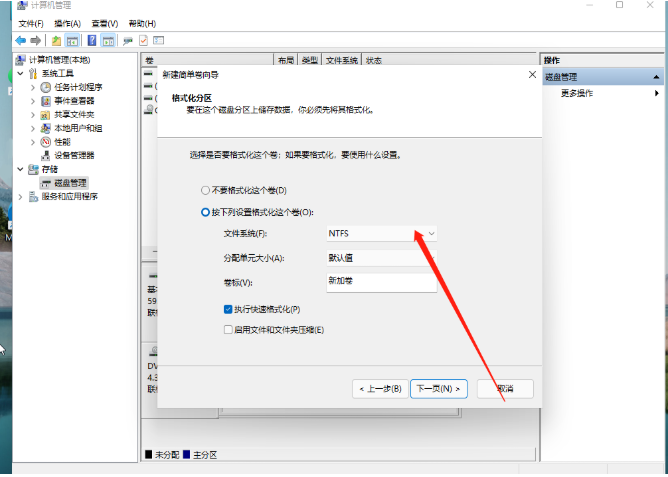
8、并把磁盘格式修改成【NTFS】。
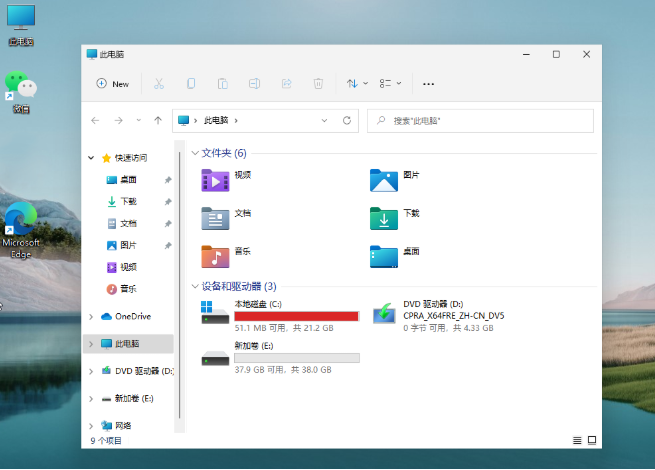
9、最后,我们进入到此电脑的主页面当中,就可以看到刚才新建的硬盘分区啦。
注意事项
系统c盘最少要保证在50G以上容量,这样才有利于win11系统的运行。
相关文章
- 漫蛙漫画官方入口-漫蛙漫画在线免费观看官网 10-27
- poki小游戏在线入口-poki免费游戏大全 10-27
- 豆包网页版入口官网-豆包官网网址入口 10-27
- 红果短剧官网在线入口-红果剧场高清网页版下载观看 10-27
- 剪映网页版登录-剪映官网入口直达 10-27
- 即梦官网网页版入口-即梦AI官方登录入口 10-27