




最新下载


热门教程
- 1
- 2
- 3
- 4
- 5
- 6
- 7
- 8
- 9
- 10
Win10自带截图怎么使用
时间:2023-08-04 11:10:01 编辑:袖梨 来源:一聚教程网
最近有小伙伴们在了解关于win10有没有自带截图可以使用?答案是可以使用。那win10自带截图的使用方法是什么呀的呢,不清楚的小伙伴们一起了看看吧!希望可以给到你们帮助呀!
win10自带截图的使用方法
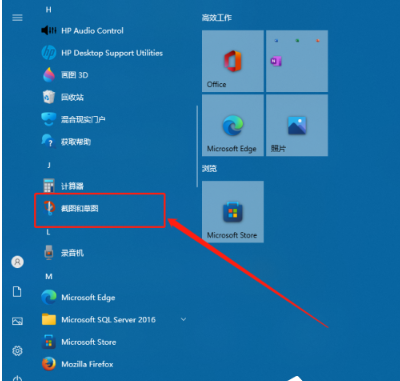
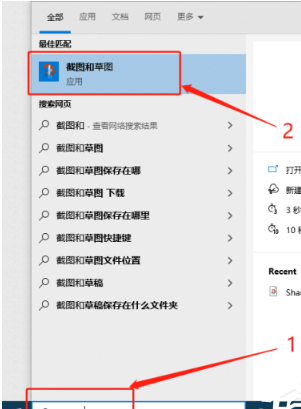
1、点击桌面左下角的“开始”按钮,在弹出的“开始菜单”上滚动鼠标滚轮,找到“截图和草图”后点击,即可打开“截图和草图”程序;或者直接在桌面左下角的搜索框输入“截图和草图”,出现“截图和草图”图标后点击,也可以打开“截图和草图”程序。
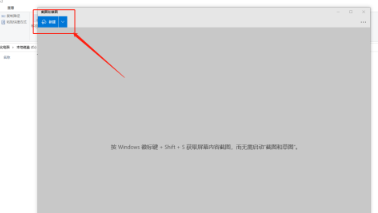
2、打开“截图和草图”程序后,点击左上角的“新建”,此时鼠标变为白色十字,拖动选择需要截图的区域后,所截取的图片会自动显示在“截图和草图”程序中,如下图所示。
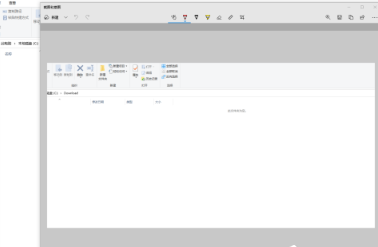
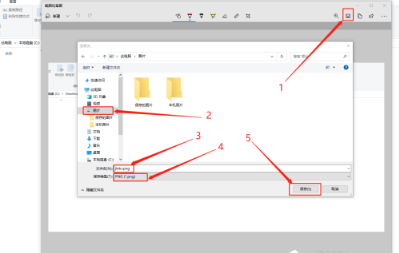
3、点击“保存截图”按钮,在弹出的“另存为”窗口的左边栏选择合适的保存位置,在“文件名”框输入合适的文件名,在“保存类型”处选择合适的文件类型,之后点击“保存”按钮,即可将截取的图片保存。
相关文章
- 漫蛙漫画官方入口-漫蛙漫画在线免费观看官网 10-27
- poki小游戏在线入口-poki免费游戏大全 10-27
- 豆包网页版入口官网-豆包官网网址入口 10-27
- 红果短剧官网在线入口-红果剧场高清网页版下载观看 10-27
- 剪映网页版登录-剪映官网入口直达 10-27
- 即梦官网网页版入口-即梦AI官方登录入口 10-27