




最新下载


热门教程
- 1
- 2
- 3
- 4
- 5
- 6
- 7
- 8
- 9
- 10
Win11运行虚拟机死机了怎么办
时间:2023-08-27 09:05:02 编辑:袖梨 来源:一聚教程网
Win11运行虚拟机死机了怎么办?一运行就死机崩溃,不知道应该如何操作才能正常使用。其实方法很简单的,不清楚的小伙伴们可以一起来看看Win11运行VMware崩溃解决方法,希望可以帮助到你呀。
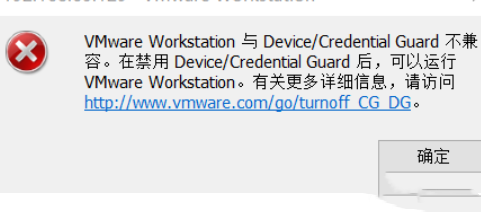
Win11运行VMware虚拟机崩溃的解决方法
方法一:Hyper-V方案
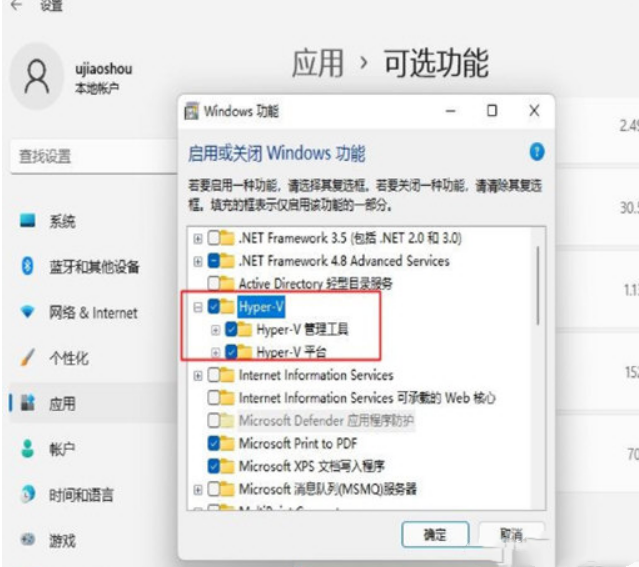
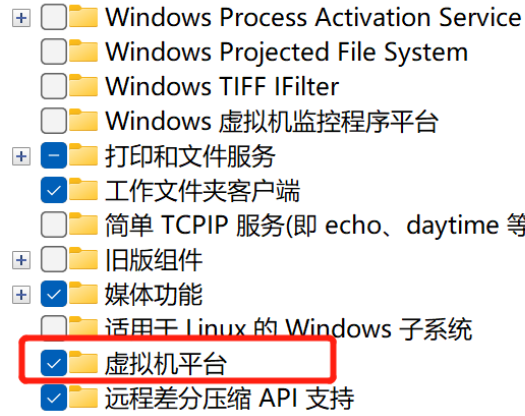
1、打开控制面板-程序-启用或关闭Windows功能,可能你的电脑上发现没有Hyper-V,连vm也无法使用(如果你的打开有的话就如下图勾上,重启电脑即可),没有Hyper-V需要安装,可以转到下面1.2步骤安装。
2、系统上安装Hyper-V,新建一个记事本,输入代码如下,然后把文件名及后缀修改为Hyper-V.cmd。
pushd “%~dp0”
dir /b %SystemRoot%servicingPackages*Hyper-V*.mum >hyper-v.txt
for /f %%i in (‘findstr /i 。 hyper-v.txt 2^>nul’) do dism /online /norestart /add-package:“%SystemRoot%servicingPackages%%i”
del hyper-v.txt
Dism /online /enable-feature /featurename:Microsoft-Hyper-V-All /LimitAccess /ALL
3、右键使用管理员方式运行,重启后电脑即可发现已安装好。
方法二:禁用 Device Guard(系统:win11)
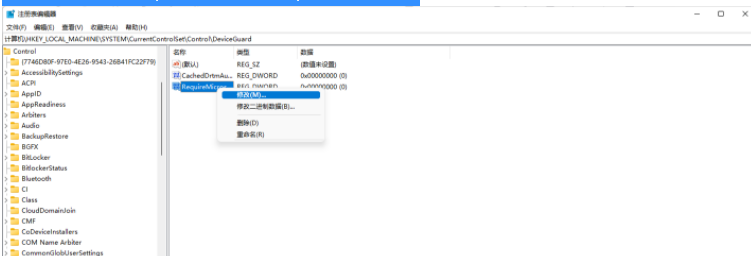
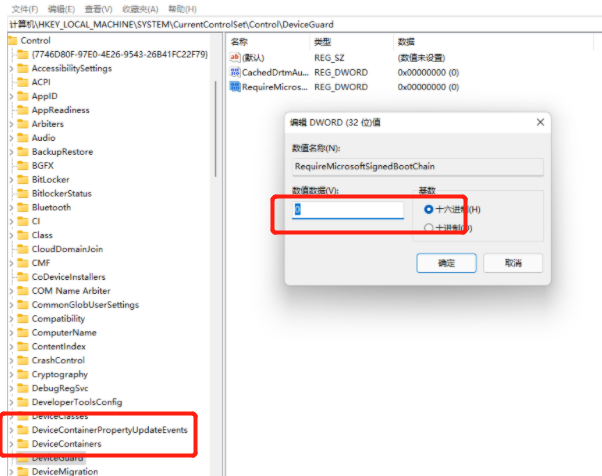
1、直接到注册表找,调出注册表的命令是 regedit。
2、打开运行,输入regedit,调出注册表 找到 Device Guard,将默认值改为 0,如图所示。
方法三:升级虚拟机VMware pro的版本。
因为15版本的bug修复后发布了16 更新即可!
方法四:修改配置
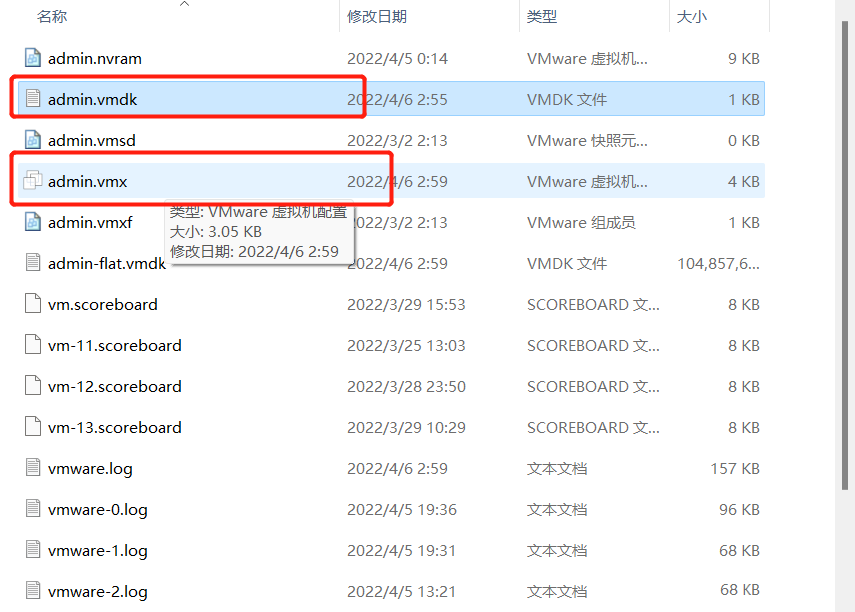
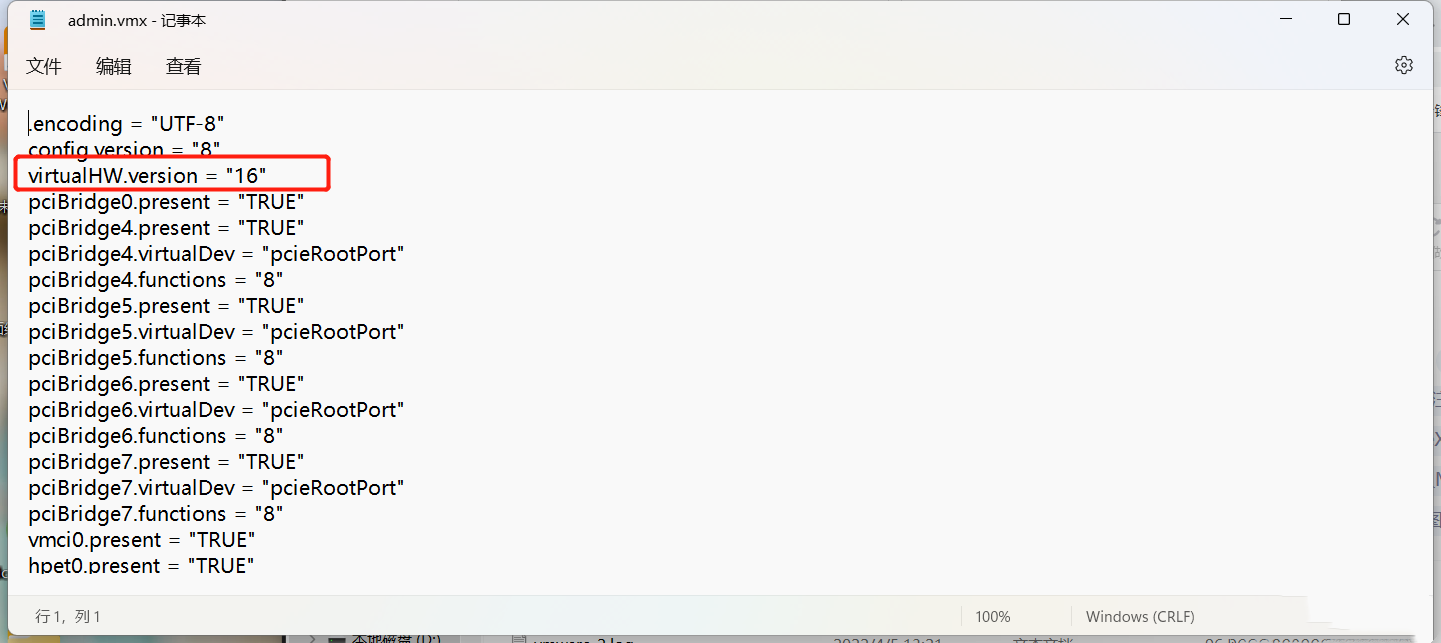
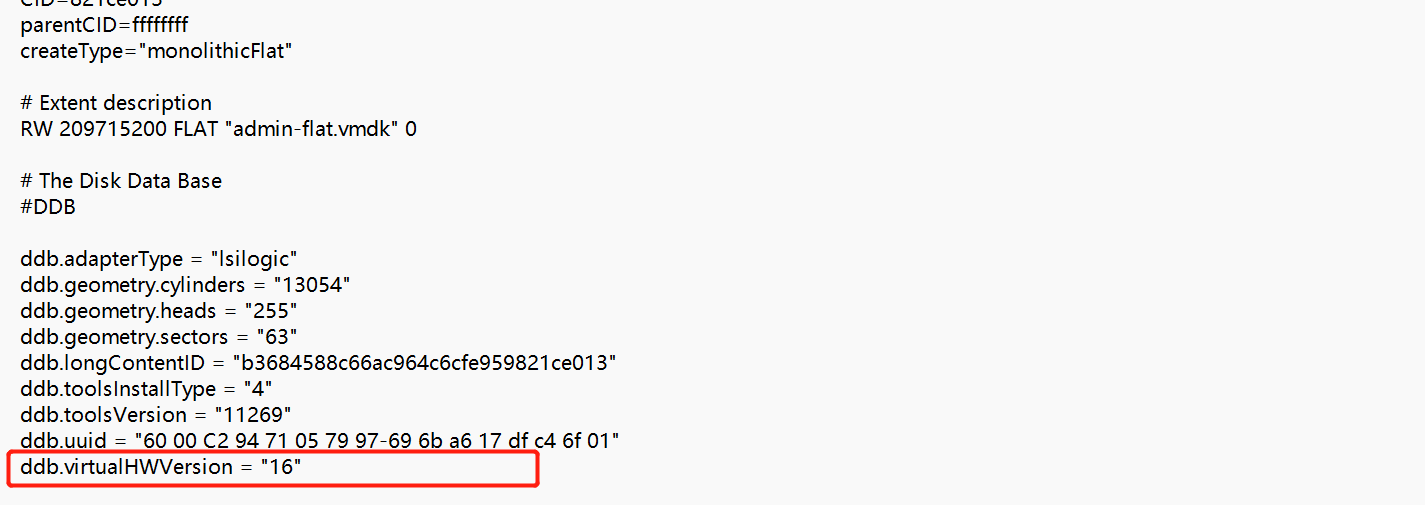
最后重新启动完成。
相关文章
- picacg-哔咔漫画官网入口-picacg官方网址 10-27
- deepseek官网网页版入口免登录-deepseek在线网页版即用 10-27
- 漫蛙manwa2-最新漫画官方入口网址 10-27
- 即梦AI电脑端网页登录-即梦AI电脑版官网入口 10-27
- YANDEX引擎官网首页入口-俄罗斯yandex无需登录直达 10-27
- 美团网页版登录入口-美团商家登录网页版入口 10-27