




最新下载


热门教程
- 1
- 2
- 3
- 4
- 5
- 6
- 7
- 8
- 9
- 10
Win11音频驱动怎么更新
时间:2023-08-29 14:30:01 编辑:袖梨 来源:一聚教程网
Win11音频驱动怎么更新?如果我们想要电脑音频设备可以正常使用的话,那么还需要给电脑安装音频驱动,但是近期有用户的电脑音频驱动出现了问题,就想给音频驱动更新,那么应该如何操作呢?一起来看看吧。
Win11音频驱动更新方法
方法一:
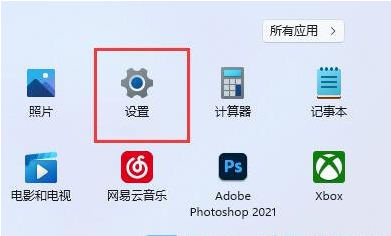
1、首先,按【Win】键,或点击任务栏上的【开始图标】,然后点击已固定应用下的【设置】;
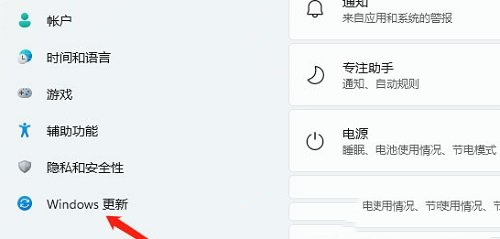
2、打开的设置(Win+i)窗口,左侧点击【Windows 更新】;
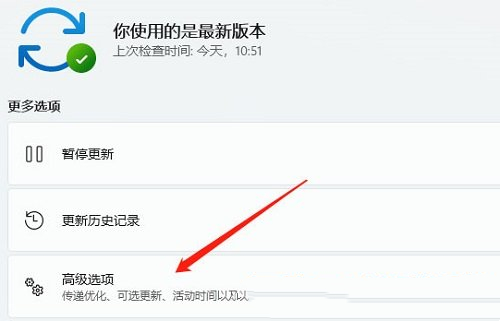
3、接着在更多选项下,点击【高级选项(传递优化、可选更新、活动时间以及其他更新设置)】;
4、其他选项下,点击【可选更新(功能、质量和驱动程序更新)】;

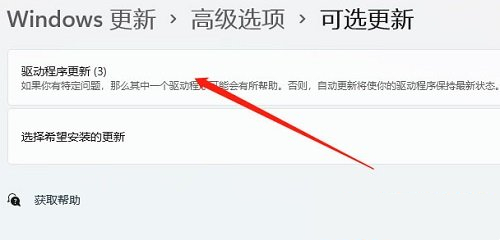
5、当前路径为:Windows 更新>高级选项>可选更新,点击【驱动程序更新】。
方法二:
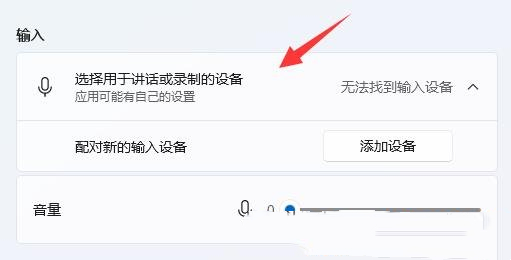
1、右键点击任务栏右下角的【声音图标】,在打开的选项中,选择【声音设置】;

2、输入下查看能不能找到麦克风设备,如果没有的话,说明没有连接或者驱动不对;
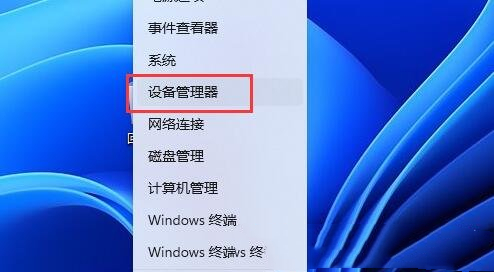
3、这时候,可以右键点击任务栏上的【开始图标】,然后选择【设备管理器】;
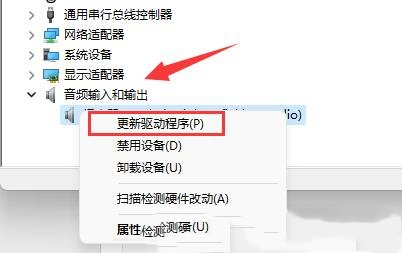
4、设备管理器窗口,在音频输入和输出下,右键点击【麦克风】,在打开的菜单项中,选择【更新驱动程序】。
相关文章
- Yandex网页版访问入口 Yandex搜索引擎官网登录 10-26
- AI漫剧伪装直男1‑24集无雾版夸克网盘资源免费分享 10-26
- 韩漫在线免费漫画入口-最新韩漫免费阅读入口 10-26
- 海角社区最新登录入口-2026海角官网在线登录直达地址 10-26
- mcjs网页版即点即玩-mcjs极速秒玩入口 10-23
- 超星学习通网页版登录-超星学习通官网入口 10-23