




最新下载


热门教程
- 1
- 2
- 3
- 4
- 5
- 6
- 7
- 8
- 9
- 10
《阿里云盘》扩大容量方法介绍
时间:2023-01-29 09:00:39 编辑:袖梨 来源:一聚教程网
阿里云盘这款软件很有特色,使用的人数也是非常的多,现在分享给大家就是详细的《阿里云盘》扩大容量方法教程,大家看完本篇教程就能清楚的知道具体应该怎么用,还是挺方便的。

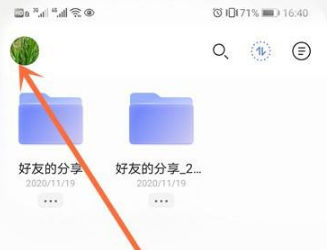
打开《阿里云盘》APP→点击左上角的头像→点击福利社选项→点击增加容量的任务进行查看,然后根据任务要求完成任务即可获得任务奖励的储存容量。
《阿里云盘》扩大容量方法
1、打开《阿里云盘》APP后,点击左上角的头像打开菜单。
2、在菜单界面中点击福利社选项。

3、在福利社界面中点击增加容量的任务进行查看,然后根据任务要求完成任务即可获得任务奖励的储存容量。

《阿里云盘》扩大容量方法这个问题解决方法也就这么多了,解决的步骤是不是非常简单,后续还有软件上的难题可以关注我们网站,让你一步解决到位。
相关文章
- 阿里云盘免费领取方案 08-08
- 阿里云盘网页版入口-阿里云盘网页版登录入口 08-02
- 阿里云盘APP如何修改昵称头像 07-20
- 阿里云盘网页版快速入口-阿里云盘网页版登录入口 07-23
- 如何在阿里云盘保存别人分享的文件 06-25
- 阿里云盘网页版登录入口-阿里云盘官方网址入口 08-01