




最新下载


热门教程
- 1
- 2
- 3
- 4
- 5
- 6
- 7
- 8
- 9
- 10
asp.NET中 MultiView 选项卡控件的用法
时间:2022-06-25 06:56:59 编辑:袖梨 来源:一聚教程网
1.拖一个标题控件asp:Menu>,设置好标题,这里我们设置三个卡片。
| 代码如下 | 复制代码 |
|
StaticEnableDefaultPopOutImage="False" OnMenuItemClick="Menu1_MenuItemClick"> |
|
2.再
3.再往
| 代码如下 | 复制代码 |
|
|
|
4.给
代码
| 代码如下 | 复制代码 |
| protected void Menu1_MenuItemClick(object sender, MenuEventArgs e) { MultiView1.ActiveViewIndex = Int32.Parse(e.Item.Value); } |
|
注意:
下面看实例
打开visual studio .net 2005,新建一个website,我们选用vb.net语言。然后,往web窗体中拖拉一个menu控件,这个menu控件是负责控制各个选项卡的,也就是最终呈现在用户面前的界面,并且我们指定每个选项卡的图片样式,代码如下:
| 代码如下 | 复制代码 |
| <asp:Menu ID="Menu1" Width="168px" runat="server" Orientation="Horizontal" StaticEnableDefaultPopOutImage="False" OnMenuItemClick="Menu1_MenuItemClick"> <Items> <asp:MenuItem ImageUrl="~/selectedtab.GIF" Text=" " Value="0"></asp:MenuItem> <asp:MenuItem ImageUrl="~/unselectedtab.GIF" Text=" " Value="1"></asp:MenuItem> <asp:MenuItem ImageUrl="~/unselectedtab.GIF" Text=" " Value="2"></asp:MenuItem> </Items> </asp:Menu> |
|
接着,拖拉一个multiview控件到WEB窗体中,放在刚才的menu控件下,注意,multiview控件中,分成很多个view选项卡,我们这里为了方便,暂时设置为3个选项卡,并且在每一个选项卡中,都设计一个表格,在实际应用中,这个表格就是当用户点选每个选项卡时显示给用户看的内容。代码如下
| 代码如下 | 复制代码 |
|
<asp:MultiView ID="MultiView1" runat="server" ActiveViewIndex="0" > TAB VIEW 2 TAB VIEW 3 |
|
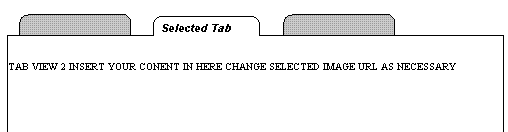
最后,我们对menu的itemclick事件进行编写代码,在下面的代码中,为了演示效果,我们设置了两幅图片,当用户点选当前选项卡时,选项卡的图片显示出"selected tab"的图案,而其他的两个没点选的则显示灰色,代码如下
| 代码如下 | 复制代码 |
|
Protected Sub Menu1_MenuItemClick(ByVal sender As Object, _ For i = 0 To Menu1.Items.Count - 1 |
|
效果图
 |
相关文章
- mcjs网页版即点即玩-mcjs极速秒玩入口 10-23
- 超星学习通网页版登录-超星学习通官网入口 10-23
- poki免费游戏大全-poki免费游戏在线畅玩入口 10-23
- mc.js官方在线入口 10-23
- 海角haijiao社区2025全新网址一键直达-海角社区最新官方入口地址 10-23
- 王者荣耀世界体力上限与恢复方法详解 王者荣耀世界体力机制全面解析 10-20