




最新下载


热门教程
- 1
- 2
- 3
- 4
- 5
- 6
- 7
- 8
- 9
- 10
利用Photoshop调出人物图片青蓝色非主流色调效果
时间:2022-11-14 23:29:09 编辑:袖梨 来源:一聚教程网
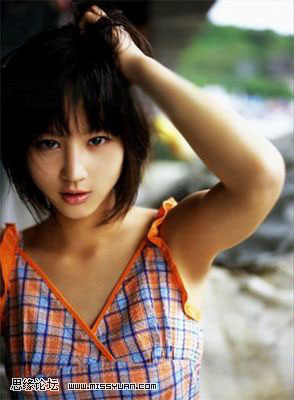
本文章是要告诉你利用photoshop教程调出人物图片青蓝色非主流色调效果哦,如果你正想把自己的照片制作成非主流效果的话就进来看看教程吧。
 |
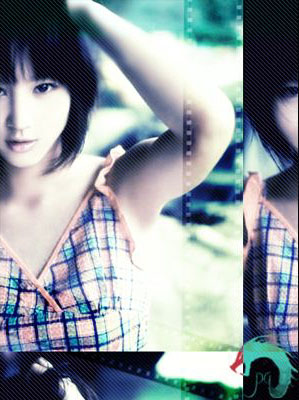
| 最终效果 |
 |
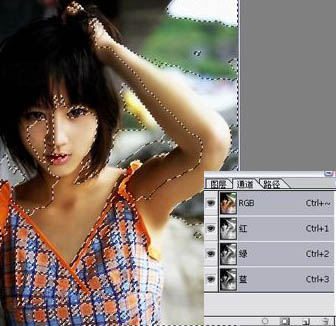
| 1、打开原图素材,按ctrl + alt + 1 调出红色通道高光选区,如下图。 |
 |
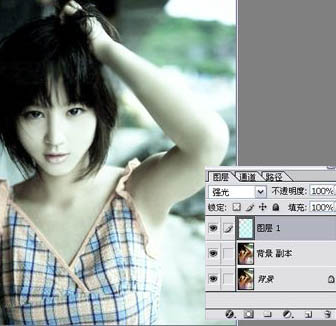
| 2、新建一个图层,填充青色:#99ede6,图层混合模式改为“强光”,效果如下图。 |
 |
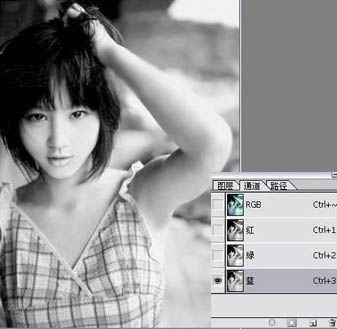
| 3、把背景图层复制一层,得到背景副本,点通道面板,选择蓝色通道按ctrl + i 反相。 |
 |
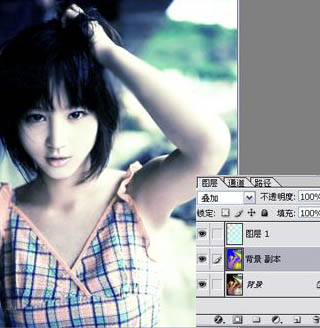
| 4、回到图层面板后吧背景副本图层混合模式改为“叠加”,效果如下图。 |
 |
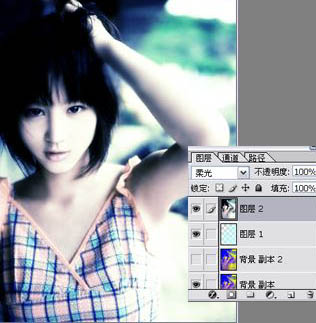
| 5、在图层的最上面新建一个图层,按ctrl + alt + shift + e 盖印图层,图层混合模式改为“柔光”,效果如下图。 |
 |
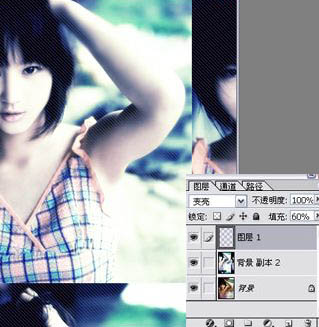
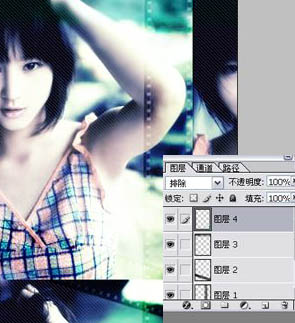
| 6、新建一个图层盖印图层。执行:滤镜 > 其它 > 位移,数值自定,这一步操作目的是把图片处理的更有个性。确定后新建一个图层加上一些抽丝图案。 |
 |
| 7、最后加上一些装饰笔刷,完成最终效果。 |
 |
| 最终效果: |
|