




最新下载


热门教程
- 1
- 2
- 3
- 4
- 5
- 6
- 7
- 8
- 9
- 10
PS中怎么制作水火交融效果的字体?
时间:2022-06-28 18:22:47 编辑:袖梨 来源:一聚教程网
一、输入文字
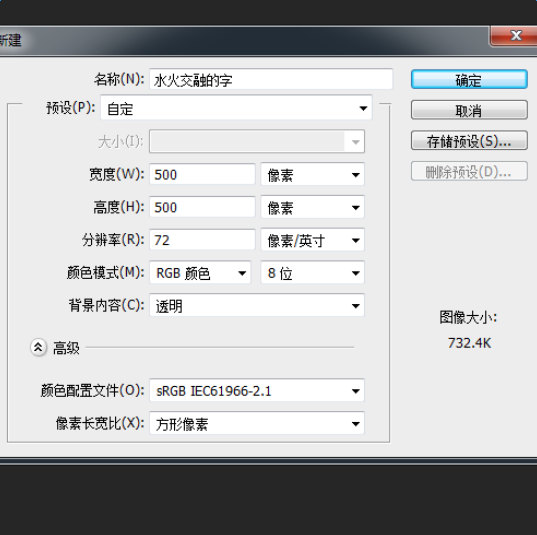
1、打开PS6.0,新建一个500*500,背景透明,名称为“水火交融的字”的画布。
2、工具面板选择“渐变工具”。

3、在“渐变工具”的工具栏上,对渐变颜色设置为“615c5d”到“030303”,类型为“径向渐变”

4、在画布上,从上至下,拉动1/4-1/3的距离即可。

5、工具面板:点击选中“文字工具”。
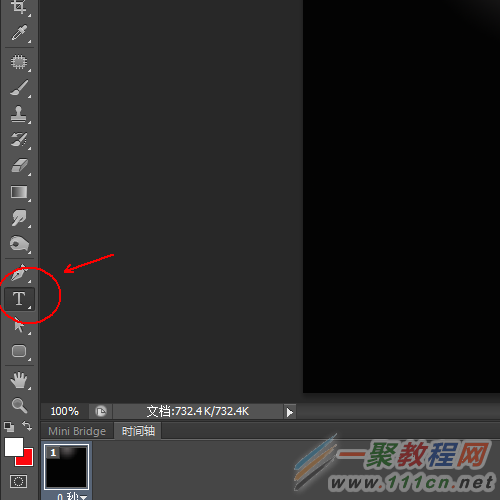
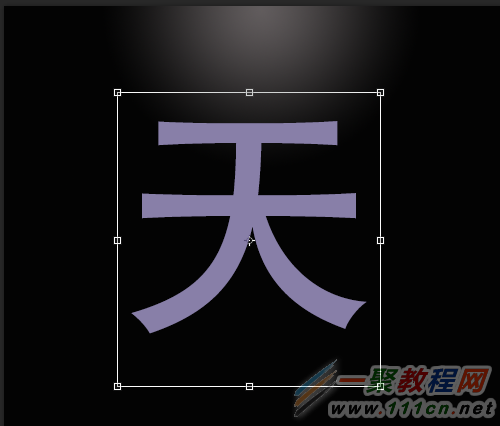
6、在画布上见一个文字层,并输入一个文字。如下图的“天”字。

7、使用Ctrl+T快捷方式,对文字的大小和位置进行调整。调整好后,按回车。
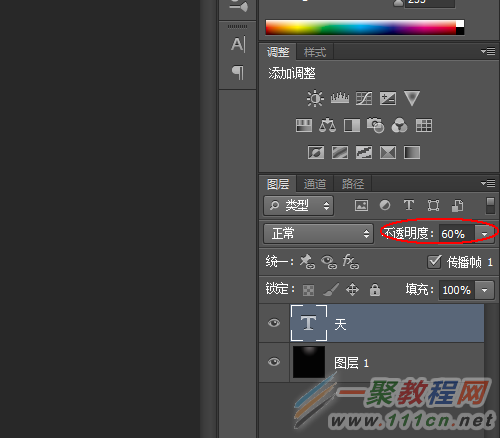
8、将字体的不透明度更改为“60%”。
二、初步处理“水”的素材
1、打开水元素的素材。
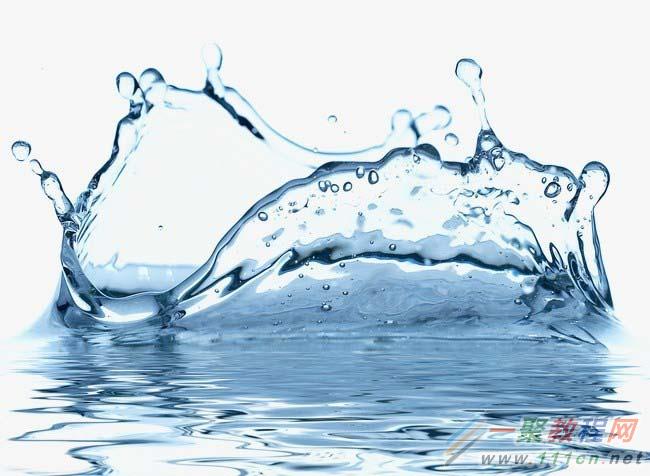
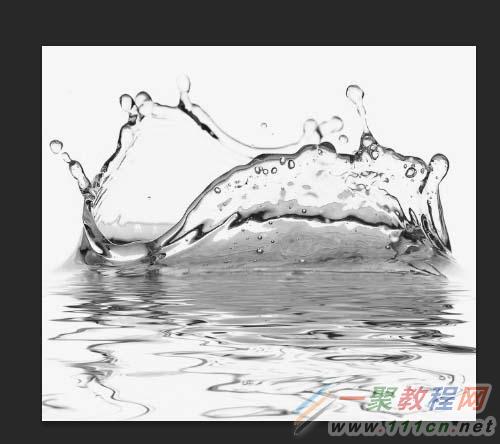
2、对其进行去色处理 命令为:菜单:图像-调整-去色(或者快捷方式:Ctrl+Shift+U)
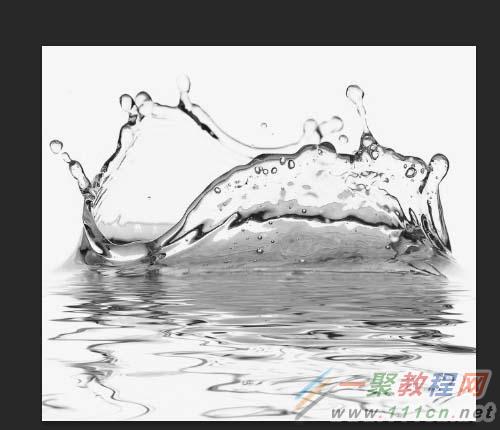
3、在对其进行反相处理。菜单:图像-调整-反相(或者快捷方式:Ctrl+I)
三、进行合成
1、工具面板:选中“套索工具”。
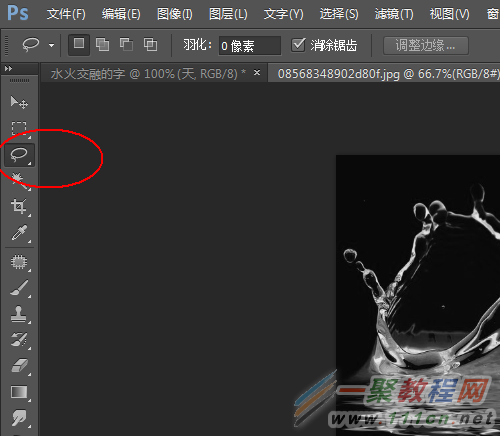
2、在水的素材上选出我们需要的一小部分进行复制(Ctrl+C)

3、回到“水火交融的字”的画布,进行粘贴(Ctrl+V)
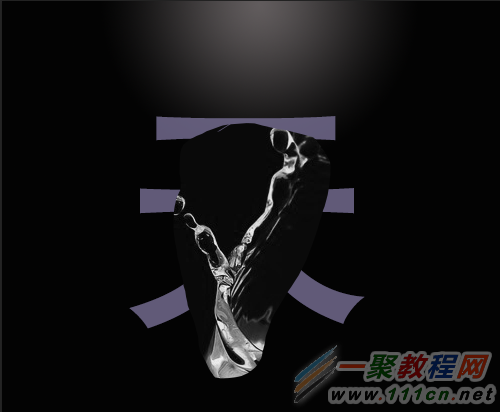
4、使用Ctrl+T对水元素进行大小和位置的调整,调整好后回车确认。
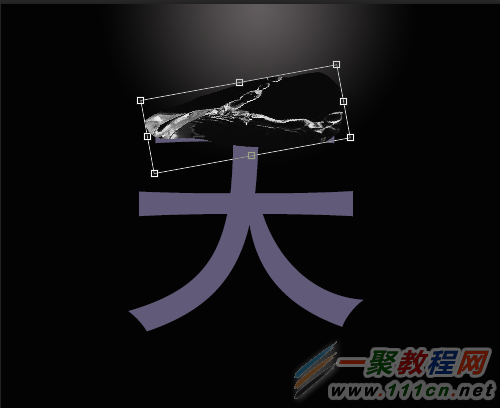
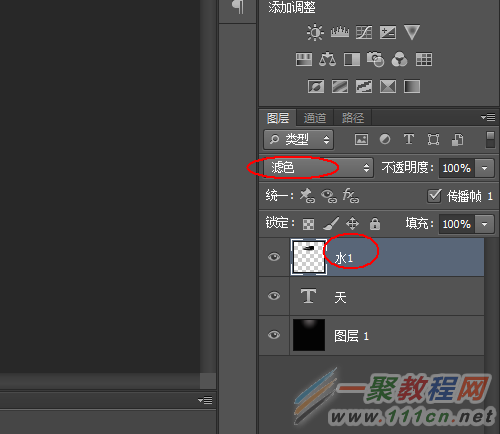
5、将水图层名称命名为“水1”,混合模式改为“滤色”。
6、给“水1”添加一个蒙版,并用画笔对“水1”图层进行擦拭,以便其与字体图层相融合。

7、重复第1-6步骤,直到添加完水元素为止。如图。
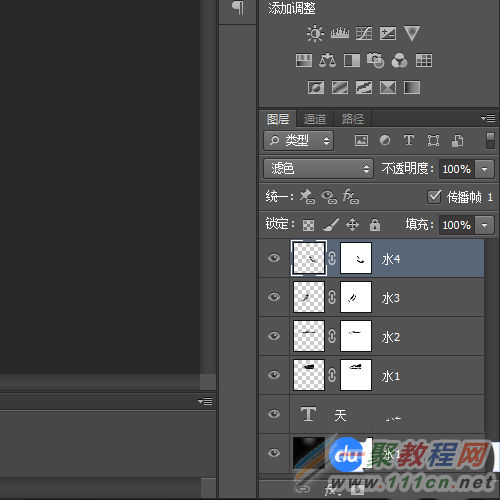
8、Ctrl+Shift+Alt+E,初步效果如图。
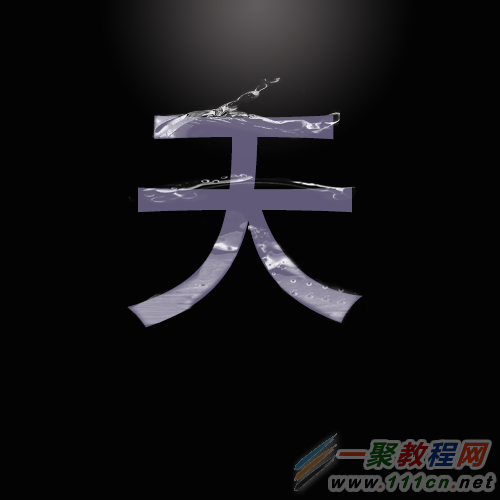
9、打开“火”元素的素材。

10、将火元素直接全图复制到“水火交融的字”的画布中。
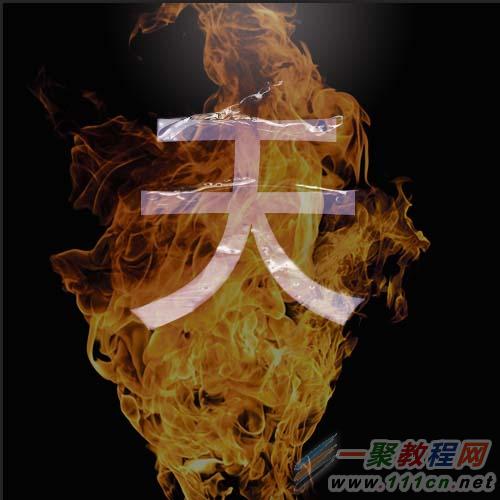
11、给“火”图层添加蒙版,并用画笔擦拭掉多余的部分,混合模式改为滤色。
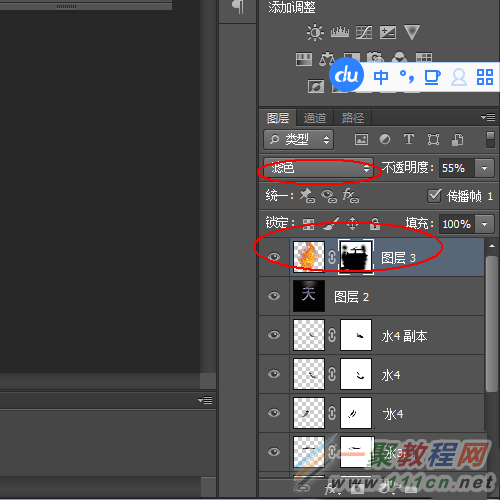
12、Ctrl+Shift+Alt+E,二次效果如图。

13、最后增加一些烟的效果即可。基本方法请参照“水”“火”的合成部分。

14、最终效果。

相关文章
- Docker部署DeepSeek Harness的完整过程实用指南 10-10
- 今日校园-网页版入口在线登录平台 10-10
- 豆包官网-网页版一键登录入口 10-10
- 秀米网页版登录入口-秀米图文版网页登录 10-10
- poki免费游戏入口-poki免费游戏无需下载即玩入口 10-10
- ChatGPT官网入口及国内使用ChatGPT教程(国内版网址登录入口) | ChatGPT中文版 10-10