最新下载


热门教程
- 1
- 2
- 3
- 4
- 5
- 6
- 7
- 8
- 9
- 10
怎么用PS滤镜制作逼真的雪花飘舞的效果?
时间:2022-06-28 18:36:29 编辑:袖梨 来源:一聚教程网
步骤
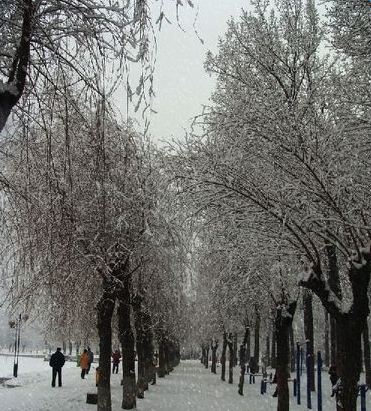
1、我们首先用PS打开一张图片。
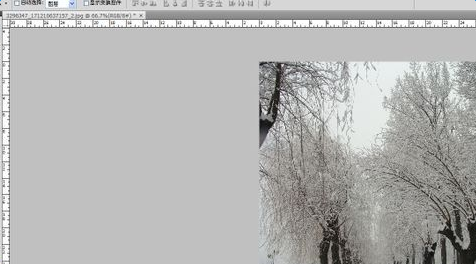
2、在图层面板上新建一个图层。
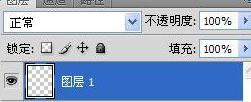
3、用油漆桶将该图层填充为黑色。

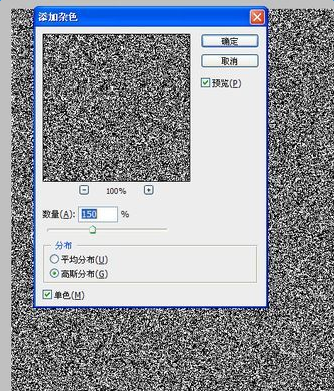
4、执行滤镜-杂色-添加杂色。
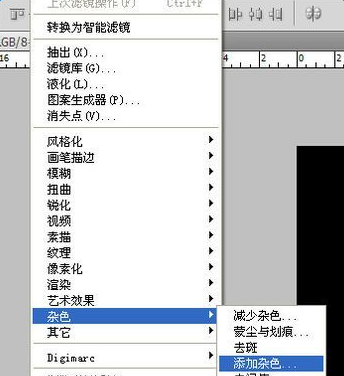
5、在弹出的窗口中,设定参数为150,高斯分布,单色,点确定。
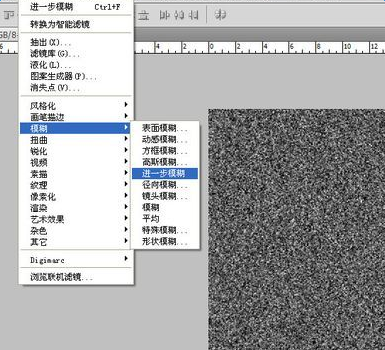
6、执行滤镜-模糊-进一步模糊。
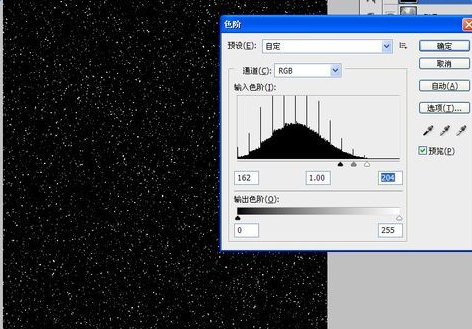
7、按CTRL+L,进行调整色阶,参数为,162.1.204。
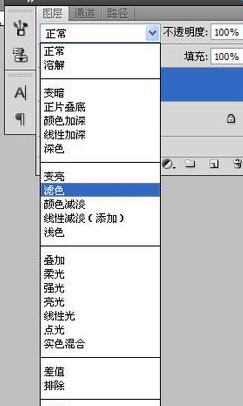
8、将该图层模式改为滤色。
9、执行滤镜-模糊-动感模糊,角度-65.距离3。
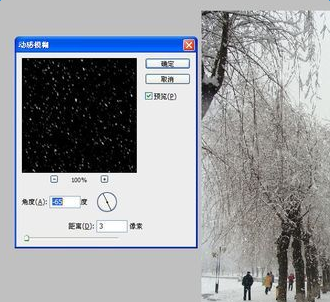
10、复制雪花层,将原雪花层拖到添加按钮上。就多个雪花层副本。
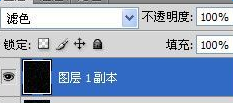
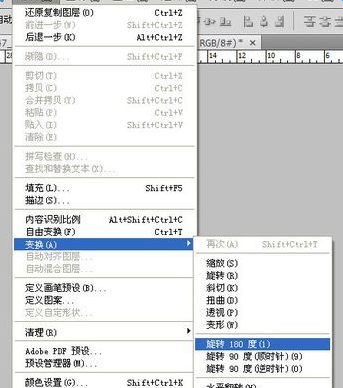
11、点中雪花层副本,选编辑-变换-旋转180度。
12、执行滤镜-像素-晶格化。
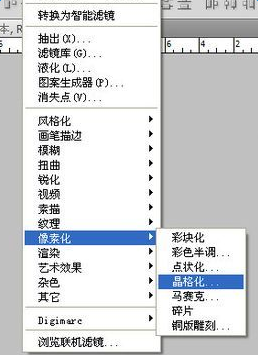
13、在弹出窗口中,大小设为4,点确定。
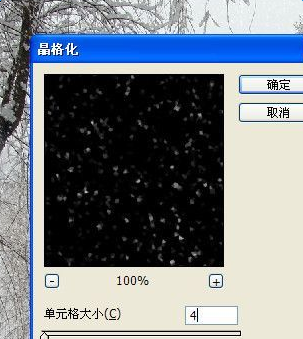
14、执行滤镜-模糊-动感模糊。角度-65,距离6。
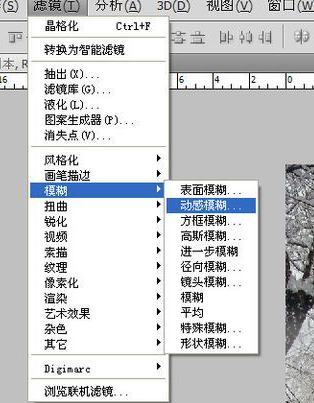
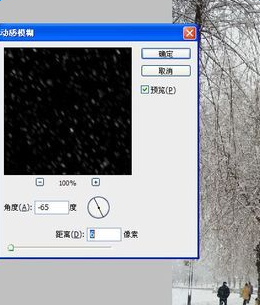
15、在图层面板上,按SHIFT选中雪花俩层,右击选合并图层。
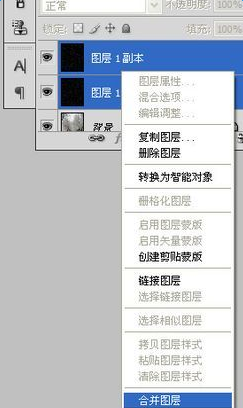
16、再将合并起来的雪花层混合属性改为叠加,不通明度改为53%。
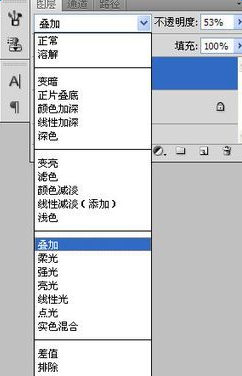
17、最终效果如图。