




最新下载


热门教程
- 1
- 2
- 3
- 4
- 5
- 6
- 7
- 8
- 9
- 10
怎么用ps制作一张有纸质感的抽丝效果图片?
时间:2022-06-28 18:42:08 编辑:袖梨 来源:一聚教程网
步骤
1、先在桌面上建立一个文件夹,用来储存做好后的图片。然后打开PS,左击开始,新建一个背景图层【Ctrl+N】,长宽设置为五厘米。
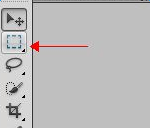
2、新建一个图层,选择矩形选框工具【M】在背景图层上画出一个矩形,填充黑色。

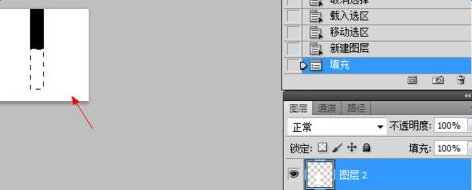
3、再新建一个图层,按住shift把选区垂直移下来,填充白色。
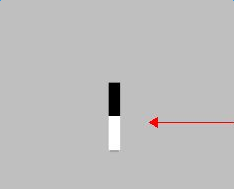
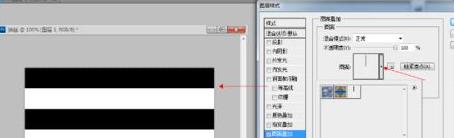
4、合并所有图层【按住shift加选,按Ctrl+E合并图层】,选择裁剪工具,裁剪出右边这个图形。
5、图片裁剪完,找到菜单栏―― 点击编辑――选择定义图案。

6、自定义图案完之后,目光回到右下角点击添加图层样式【fx】―― 选择图案叠加―― 点击预设管理,找到自定义的图案。
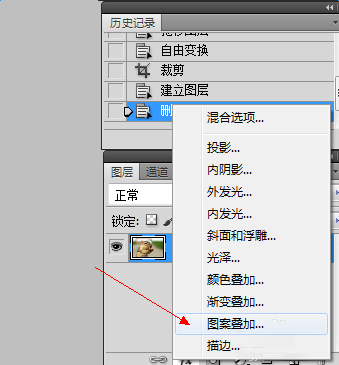
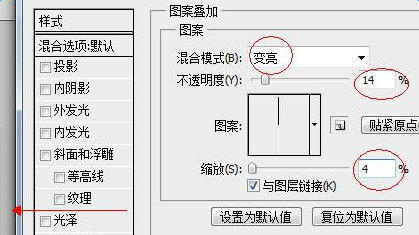
7、混合模式选择变亮,不透明度【14%】、缩放【4】。
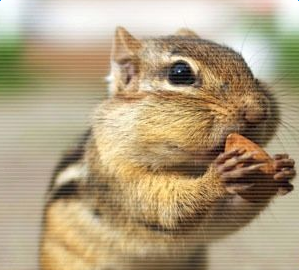
8、这时可爱的萌图就做出来了。不过,大家先不要着急,保存再说,点击开始,找到储存为,选择萌图文件夹,存储为Jpg格式。做好这一切大家就可以好好欣赏一下,自己做的萌图了。