




最新下载


热门教程
- 1
- 2
- 3
- 4
- 5
- 6
- 7
- 8
- 9
- 10
Illustrator保留将正圆和矩形合并在一起轮廓教程
时间:2022-06-28 19:37:35 编辑:袖梨 来源:一聚教程网
给各位Illustrator软件的使用者们来详细的解析分享一下保留将正圆和矩形合并在一起轮廓的教程。
教程分享:
打开Adobe Illustrator CC 2015。
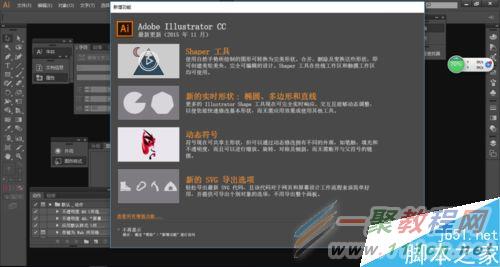
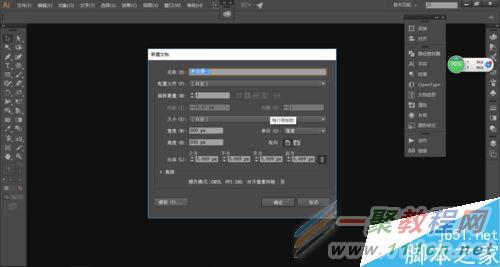
执行菜单栏中的"文件>新建"命令或按住Ctrl+N键打开"新建文档"对话框,单击"确定"按钮,即创建一个文档。
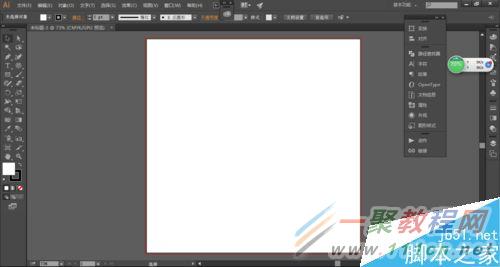
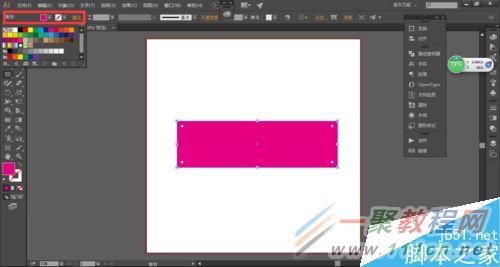
单击工具箱中的"矩形工具"按钮,在文档窗口中绘制矩形,如下图所示。
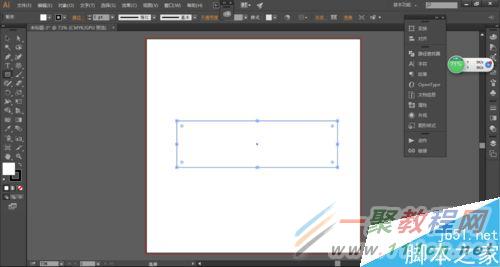
在控制面板中设置填充颜色为洋红色,描边颜色为无,如下图所示。
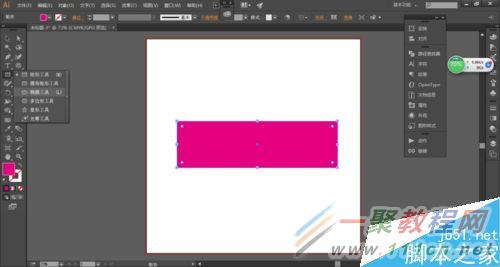
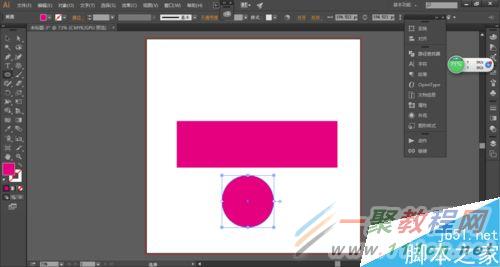
右击工具箱中的"矩形工具"按钮,在弹出的快捷菜单中选择"椭圆工具"选项,按住Shift+Alt组合键在文档窗口中绘制正圆,如下图所示。
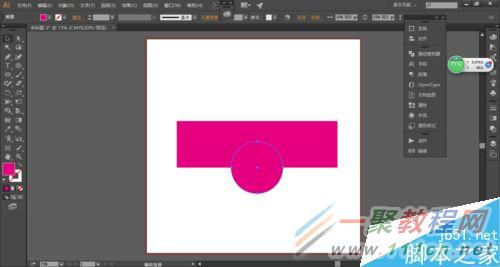
单击工具箱中的"选择工具"按钮,将正圆移至矩形某处,如下图所示。
选中正圆和矩形,打开路径查找器面板,单击形状模式的"联集"按钮,即将正圆和矩形合并为一个图形,如下图所示。
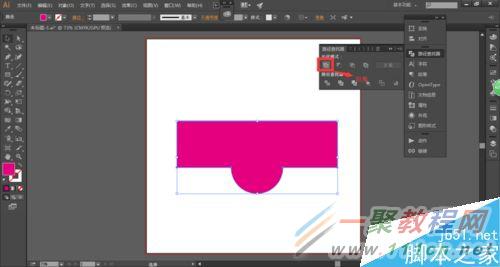
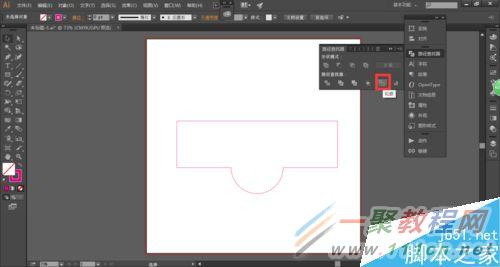
单击形状模式的"轮廓"按钮,即只保留将正圆和矩形合并在一起的轮廓,轮廓颜色为它自身的填充色,如下图所示。
好了, 以上的信息就是小编给各位Illustrator的这一款软件的使用者们带来的详细的保留将正圆和矩形合并在一起轮廓的教程解析分享的全部内容了,各位看到这里的使用者们,小编相信大家现在那是非常的清楚了方法了吧,那么各位就快去按照小编分享的自己去试试效果吧。
相关文章
- 我的世界网页版直接玩链接 mc网页版秒玩入口 10-10
- 超星学生登录入口-超星学生通网页版登录 10-10
- 蛙漫wanna官网入口链接-蛙漫wanna最新官网直达链接 10-10
- 红果免费短剧网页版怎么看 10-10
- jm天堂漫画-官网最新入口 10-10
- Outlook邮箱登录入口-网页版官网登录 10-10