




最新下载


热门教程
- 1
- 2
- 3
- 4
- 5
- 6
- 7
- 8
- 9
- 10
Illustrator软件文字创建轮廓效果教程
时间:2022-06-28 19:56:30 编辑:袖梨 来源:一聚教程网
给各位Illustrator软件的使用者们来详细的解析分享一下文字创建轮廓效果教程。
教程分享:
1、大家电脑上有这个软件吧,没有的下载一个挺快的,然后打开
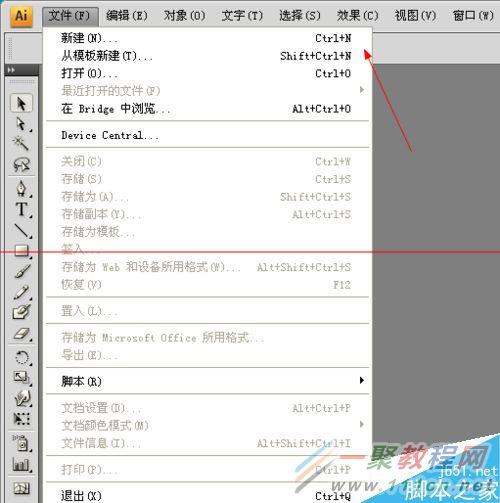
2、接着我们在文件菜单中点击新建,新建一个新的画布
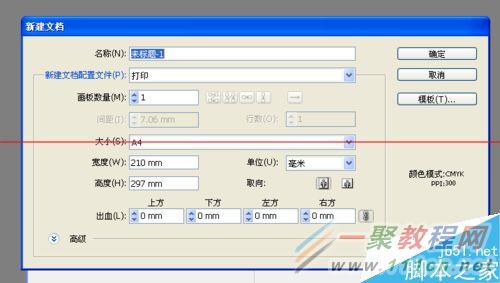
3、这里是尺寸的设置,根据自己的情况输入就好
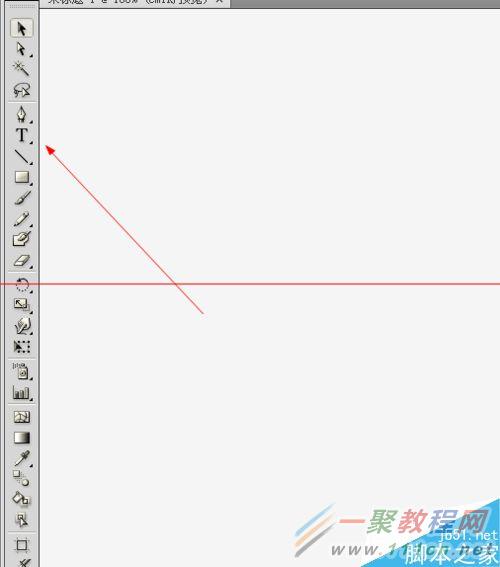
4、现在看到左侧的一列是工具,我们找到“T”工具,就是文字输入
5、输入要改变的文字,如图图像处理
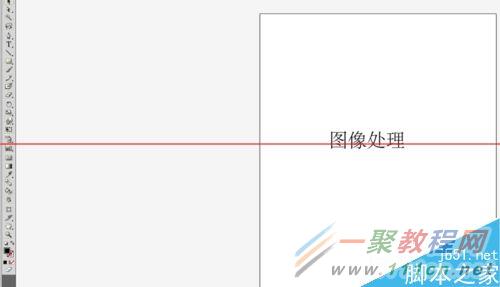
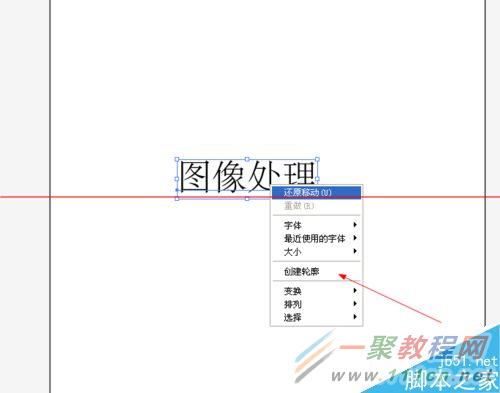
6、我们可以把画布放大,便于我们操作,在字体上右键,点击创建轮廓、
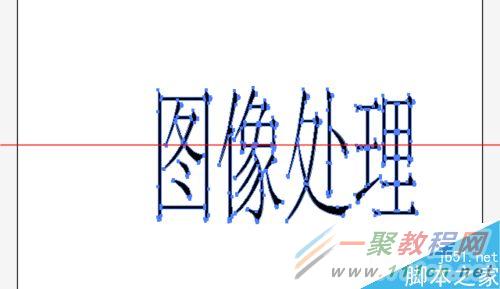
7、结果就是之前输入的文字,是由好多点组成,这些点就是可以自由移动的,这样就可以做出我们想要的任意效果啦
好了,以上的信息就是小编给各位Illustrator的这一款软件的使用者们带来的详细的文字创建轮廓效果教程解析分享的全部内容了,各位使用者们现在看到这里了,小编相信各位现在是非常的清楚了方法了吧,那么大家就快去按照小编的教程自己去试试效果吧。
相关文章
- 我的世界网页版直接玩链接 mc网页版秒玩入口 10-10
- 超星学生登录入口-超星学生通网页版登录 10-10
- 蛙漫wanna官网入口链接-蛙漫wanna最新官网直达链接 10-10
- 红果免费短剧网页版怎么看 10-10
- jm天堂漫画-官网最新入口 10-10
- Outlook邮箱登录入口-网页版官网登录 10-10