




最新下载


热门教程
- 1
- 2
- 3
- 4
- 5
- 6
- 7
- 8
- 9
- 10
CorelDRAW2017工作区导出和导入教程
时间:2022-06-28 18:50:48 编辑:袖梨 来源:一聚教程网
一、导入工作区
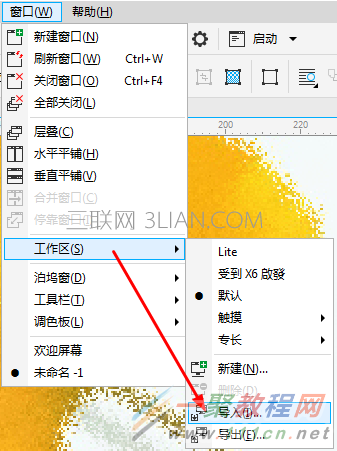
1. 依次单击菜单栏“窗口>工作区>导入”命令。
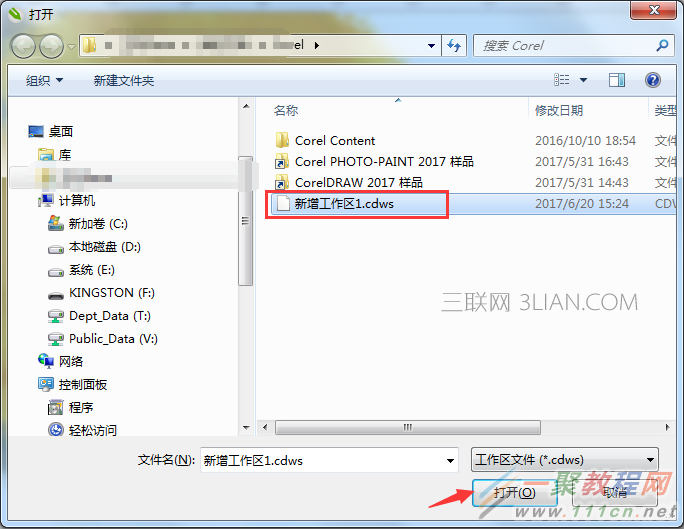
2. 在打开对话框中,找到要导入的工作区文件,然后单击打开。
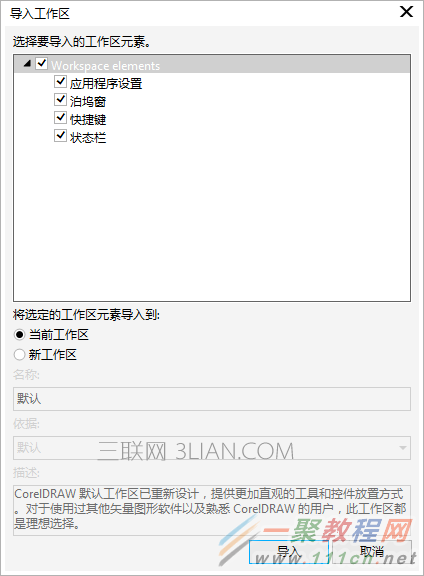
3. 在导入工作区对话框中,选择您要导入的工作区元素。默认情况下,会选定所有工作区元素。
4. 您可以选择将选定的工作区元素导入到:
① 当前工作区 ― 将当前工作区的工作区元素替换为导入的工作区元素。例如,如果您选择导入所有工具栏,则当前工作区的工作栏会被导入的工具栏替换。
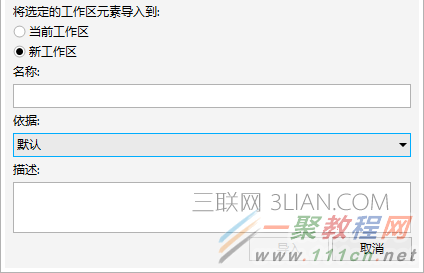
② 新工作区 ― 创建包含导入工作区元素的工作区。
▪ 选择“新工作区”复选框,还可以在名称框中指定新工作区的名称。
▪ 从“依据”列表框中选择一个工作区,它会以现在的工作区为基础创建新的工作区,导入的工作区元素会和基础工作区合并。
▪ 在“描述”框中您可以添加对该工作区的描述。
提示:创建工作区时不可用的所有新功能已被添加到导入的工作区中。新功能的位置可能与其在默认工作区中的位置不同。导入的工作区如果是在 X6 和 X7 版本中创建的,则自定义图标可能缩放不当。
二、导出工作区
1. 依次单击菜单栏“窗口>工作区>导出”命令。
2. 启用要导出的工作区项目旁边的复选框,并单击导出。
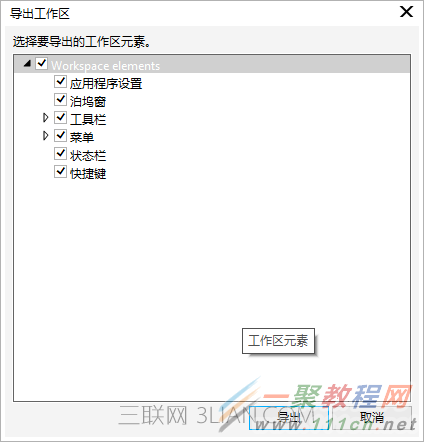
3. 在弹出的“另存为”对话框内,选择保存路径,在文件名框中。
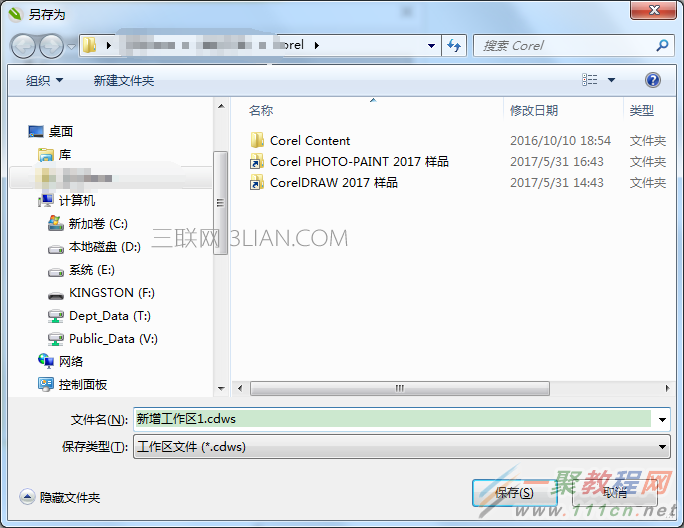
4. 单击保存,然后关闭对话框。
提示:可以导出的工作区项目包括泊坞窗、工具栏(包括属性栏和工具箱)、菜单和快捷键。工作区导出为 .cdws 文件。
相关文章
- Docker部署Ollama搭建本地AI开发环境实用指南 10-09
- Git SSH配置教程:如何生成公钥并添加GitLab实用指南 10-09
- gitee码云删除仓库实现方式教程实用指南 10-09
- 学习通网页版登录入口-学习通官网网址一键登录 10-08
- POKI小游戏免费秒玩入口-POKI小游戏在线秒玩网页版即点即玩 10-08
- jmcomic3.0网页版入口-JMComic最新网页版入口 10-08