




最新下载


热门教程
- 1
- 2
- 3
- 4
- 5
- 6
- 7
- 8
- 9
- 10
cdr图片裁剪成双心头像的方法技巧
时间:2022-06-28 18:53:08 编辑:袖梨 来源:一聚教程网

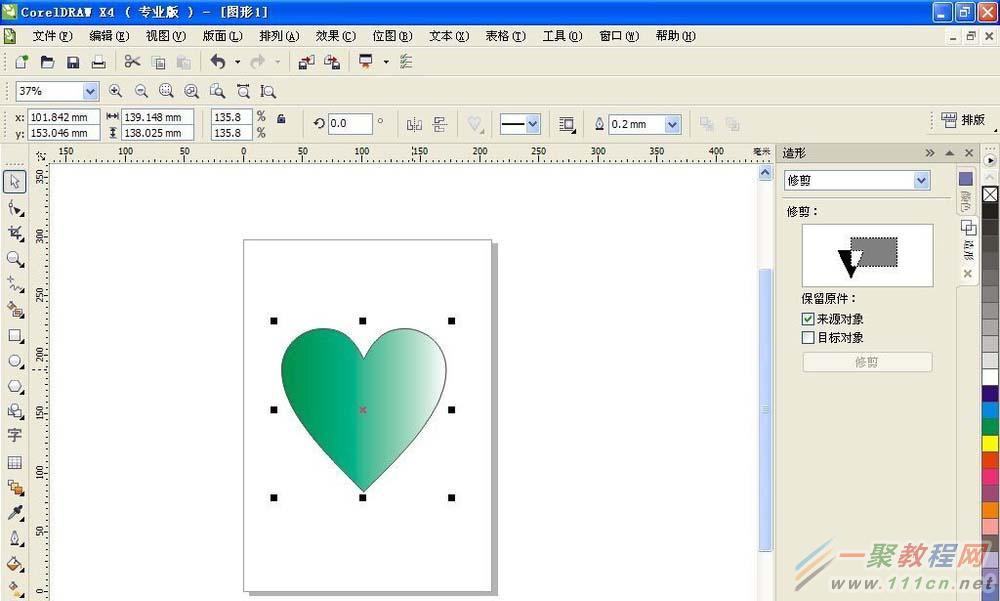
1、按crl+N键新建一个横排的空白文档,选择基本形状工具,选择桃心,然后按住Crl键绘制正桃心,然后选择渐变填充工具,将颜色设置为从绿色到白色的渐变效果,点击确定。如图
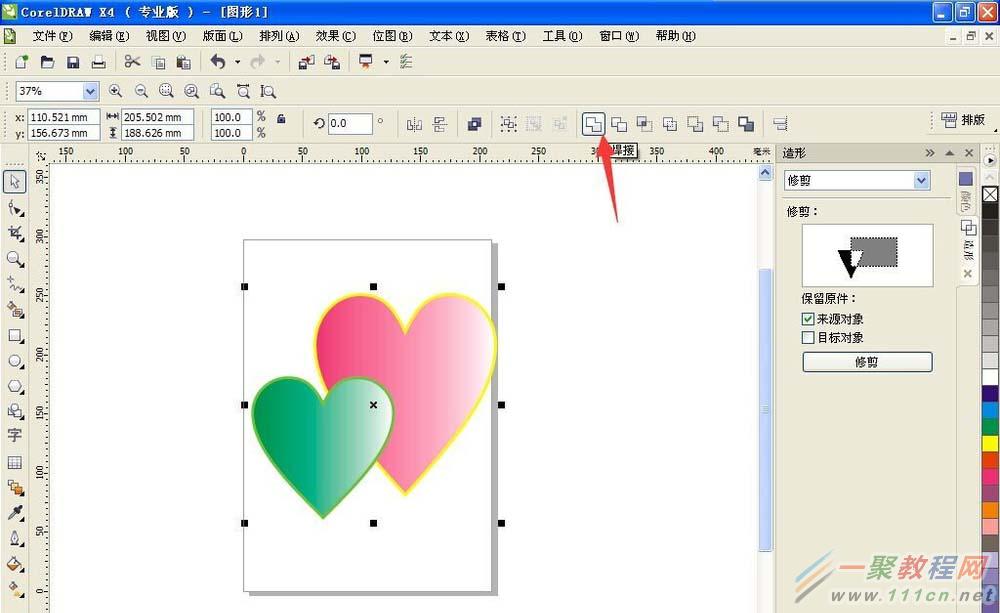
2、按一下大写的数字键加号键,然后复制一个桃心,然后调整到合适的位置,再次选择渐变填充工具,设置从粉色到白色的渐变效果,如图

3、然后选择轮廓工具,设置轮廓的宽度和颜色,点击确定。如图,然后用选择工具全选桃心,选择焊接工具,焊接工具将会由最底层的图形的颜色决定变化,如图
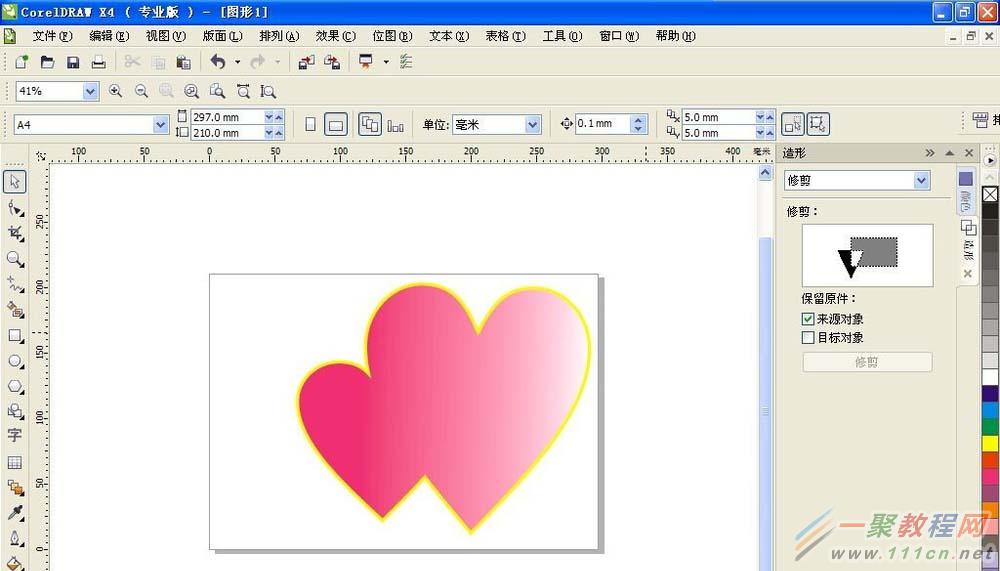
4、焊接出来的效果图如图所示。
5、按住crl+I键导入图片,然后按住鼠标左键点击一下,图片将会以当时的尺寸大小进行显示,然后选择位图,转换位图,这时候图片的效果会更加清晰,根据分辨率的大小来调整好它的清晰度,如图

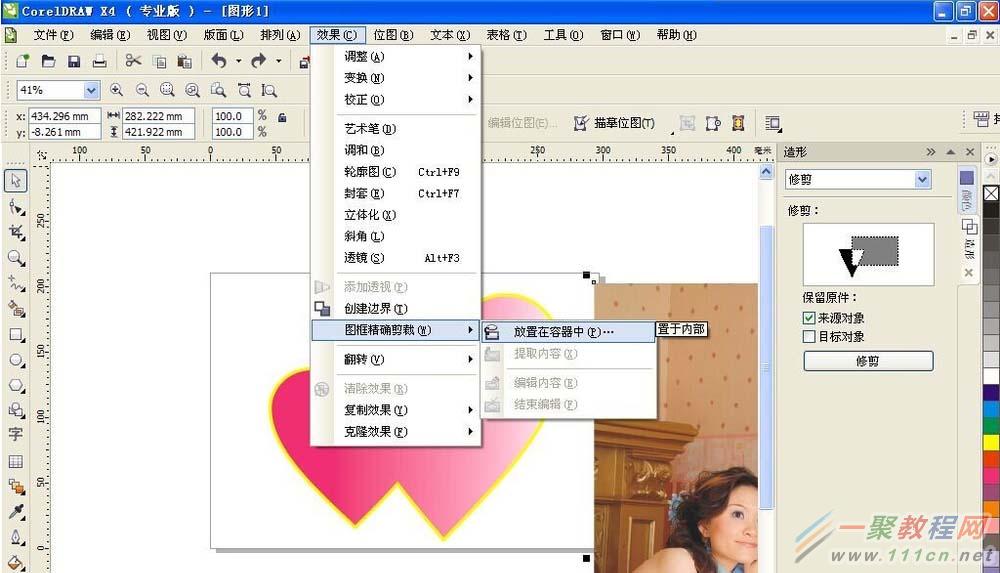
6、选择效果,图框精确裁剪,选择放置到容器中,这时候会出现一个箭头光标,然后点击放入桃心形状中。如图
7、选择效果,图框精确裁剪,然后选择编辑内容。这时候图片将会放入桃心形状正中间,可以选择移动工具,将图片移动到自己觉得合适的位置,如图。
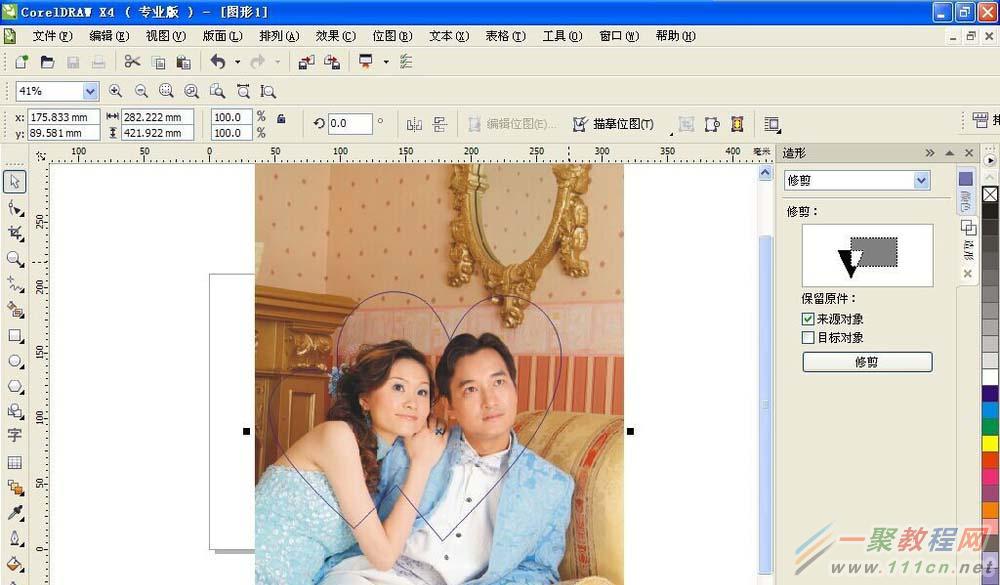
8、然后选择效果,图框精确裁剪,然后选择结束编辑工具,结束编辑,如图

相关文章
- Docker部署Ollama搭建本地AI开发环境实用指南 10-09
- Git SSH配置教程:如何生成公钥并添加GitLab实用指南 10-09
- gitee码云删除仓库实现方式教程实用指南 10-09
- 学习通网页版登录入口-学习通官网网址一键登录 10-08
- POKI小游戏免费秒玩入口-POKI小游戏在线秒玩网页版即点即玩 10-08
- jmcomic3.0网页版入口-JMComic最新网页版入口 10-08