




最新下载


热门教程
- 1
- 2
- 3
- 4
- 5
- 6
- 7
- 8
- 9
- 10
CorelDRAW如何绘制梯形?CorelDRAW绘制梯形的多种方法
时间:2022-06-28 19:07:10 编辑:袖梨 来源:一聚教程网
方法一:
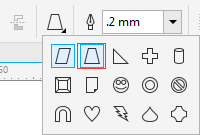
1. 首先,在CDR基本形状工具里面就有现成的梯形。点击多边形工具组展开其他工具,选择“基本形状工具”,属性栏中会显示相关选项,单击“完美形状”挑选器按钮,然后从列表中选择第二个梯形。
2. 在页面中按下鼠标左键并拖动,松开鼠标后可绘制出梯形形状。
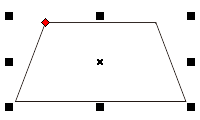
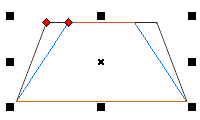
3. 我们看到绘制出来的图形轮廓上有一个红色控制点,移动这个控制点,可以改变图形的外形。
除了梯形外的其他图形您也可以在预定义形状工具组里面找到,比如一些箭头、流程图等。
方法二:添加透视。
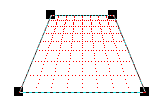
1. 先画出一个矩形,然后执行“效果>添加透视”命令。

2. 同时按住Ctrl+Shift键向内拖动节点,就可以直接拉出一个等腰梯形了。
方法三:
先画出一个直角梯形,然后水平镜像复制一份,最后将两图形合并一样可以实现。
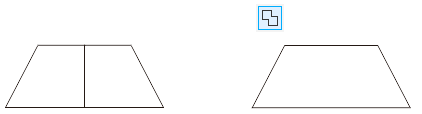
直角梯形
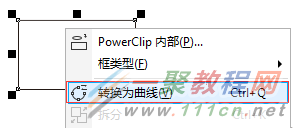
1. 使用“矩形工具”先绘制出一个矩形,鼠标右键“转换为曲线”,快捷键“Ctrl+Q”。
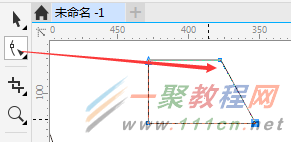
2. 使用“形状工具”选中一个节点,按住Ctrl键向里拖动(按住Ctrl键是为了拖动的时候能够平行或垂直),这样一个直角梯形就出来了。
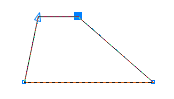
普通梯形
普通梯形和直角梯形思路一样,先将图形转曲,再用“形状工具”任意调整节点。
相关文章
- Git SSH配置教程:如何生成公钥并添加GitLab实用指南 10-09
- gitee码云删除仓库实现方式教程实用指南 10-09
- 学习通网页版登录入口-学习通官网网址一键登录 10-08
- POKI小游戏免费秒玩入口-POKI小游戏在线秒玩网页版即点即玩 10-08
- jmcomic3.0网页版入口-JMComic最新网页版入口 10-08
- 超星学习通网页版-超星学习通登录入口 10-08