




最新下载


热门教程
- 1
- 2
- 3
- 4
- 5
- 6
- 7
- 8
- 9
- 10
CAD软件文字怎么添加
时间:2022-06-28 20:14:49 编辑:袖梨 来源:一聚教程网
CAD软件如何添加文字?具体应该怎么操作呢?本篇文章小编给大家分享一下CAD软件添加文字方法,对此感兴趣的小伙伴们可以来看看。
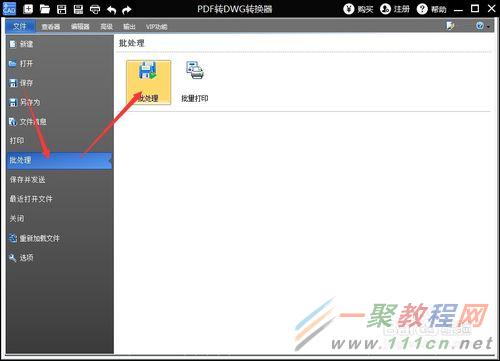
首先我们下载安装CAD看图软件,当软件成功安装完成后,请点击进入软件的操作界面,并添加要编辑的CAD文件,点击左上角的文件――打开,选择相应CAD文件打开即可。
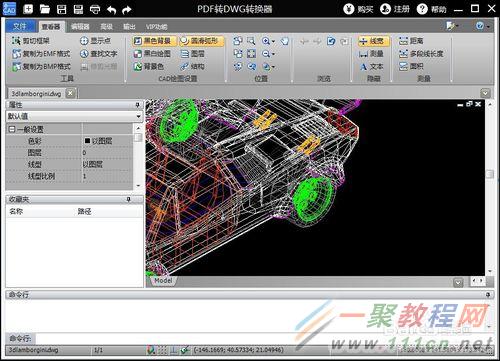
转动鼠标放大CAD文件,可以更加清晰的查看CAD文件内容,这里我们可以在图纸上需要添加文字的位置添加相应的文字内容。
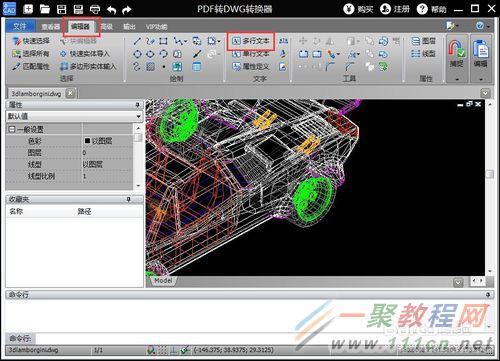
在CAD看图软件顶部菜单中,切换到“编辑器”选项卡,然后点击“多行文本”,该功能可以新创建一个多行文本,在想要添加多行文本的区域拖动鼠标,划出一个要添加文字的区域,然后就可以弹出“文字格式化”对话框。
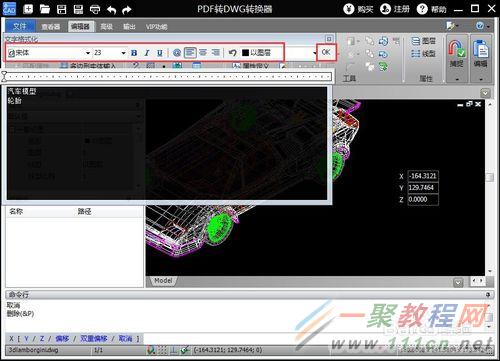
在该对话框中,可以输入想要添加的文字内容,添加完成后,可以在窗口上设置文字的字体、字样、颜色等,然后在右上角点击“OK”即可成功为CAD图添加多行文字。
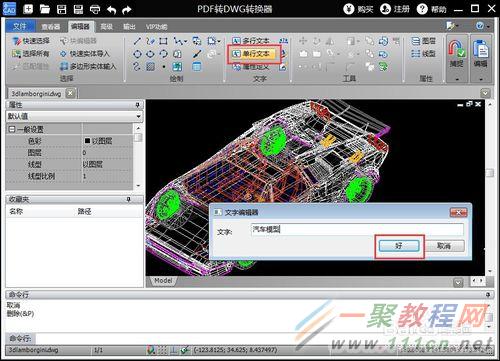
如果不需要添加多行文字,可以点击“单行文本”,在要添加文字的CAD页面中点击下,即可弹出文字编辑,输入要添加的文字内容,然后点击“好”即可成功添加单行文本。
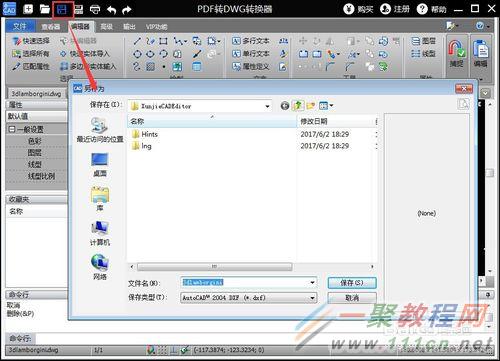
文字添加完成后,在软件顶部点击“保存”图标,然后在弹出的另存为对话框中设置CAD文件的保存路径,保存已经添加好文字的CAD图纸即可。
相关文章
- Outlook邮箱登录入口-网页版官网登录 10-10
- 豆包网页版快捷入口-豆包网页版官方直达访问入口 10-10
- 剪映网页版正式入口-剪映官网网址一键直达 10-10
- 我的世界网页版直接玩链接 mc网页版秒玩入口 10-10
- 师学通网页版登录-师学通电脑版官网登录 10-10
- 学习通网页版登录-学习通官网入口 10-10