




最新下载


热门教程
- 1
- 2
- 3
- 4
- 5
- 6
- 7
- 8
- 9
- 10
ps如何给图片添加褶皱效果
时间:2022-06-28 21:54:01 编辑:袖梨 来源:一聚教程网
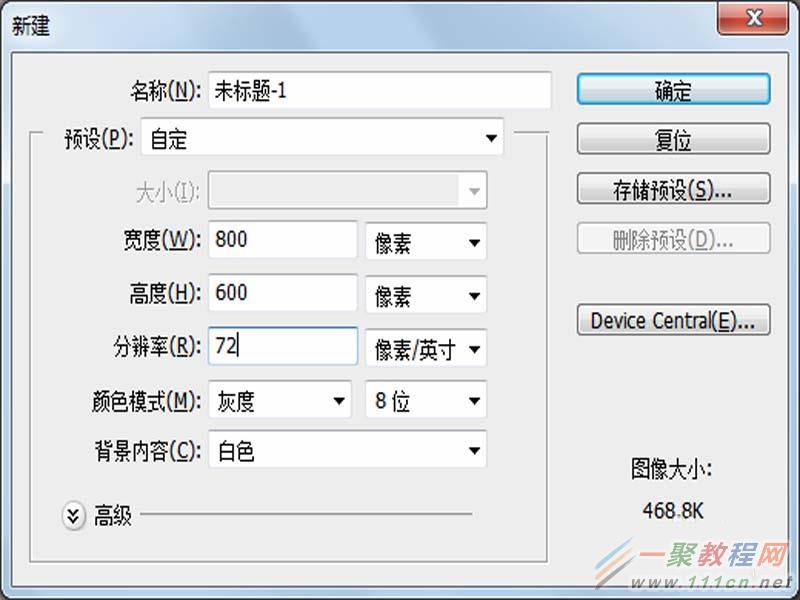
1、首先启动Photoshop cs5,新建一个大小为800*600,分辨率为72,背景颜色为白色的文档。
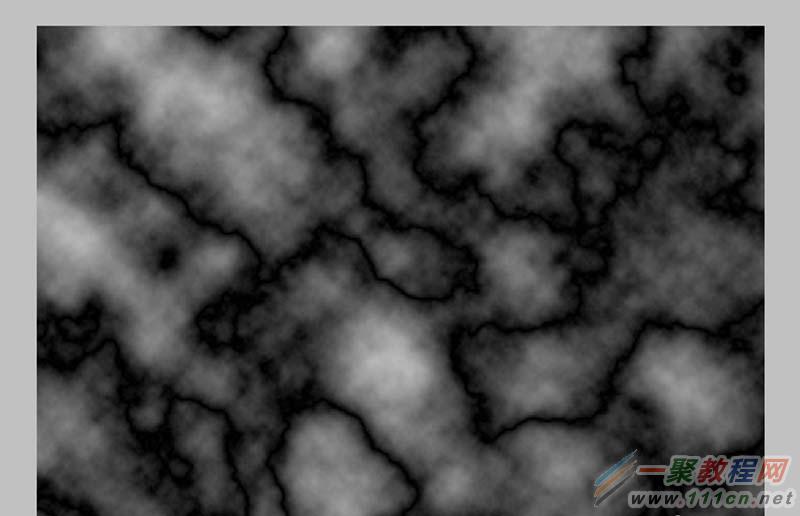
2、执行滤镜-渲染-云彩命令,接着执行滤镜-渲染-分层云彩命令,查看效果变化。
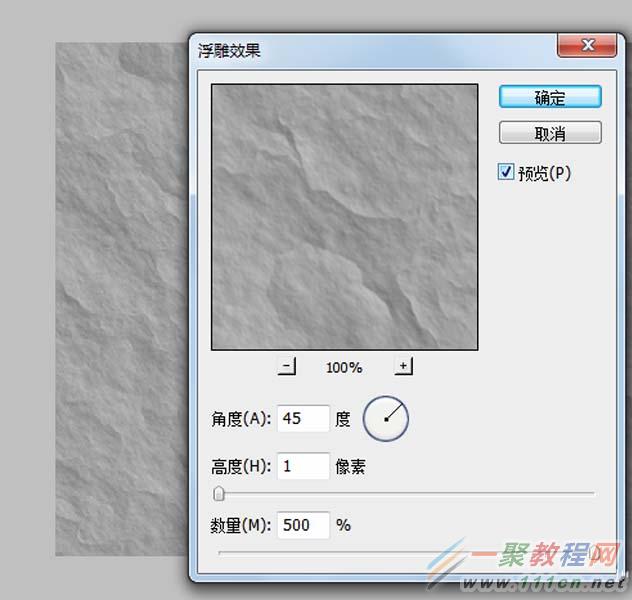
3、执行滤镜-风格化-浮雕效果命令,在弹出的对话框中设置角度为45,高度为1,数量为500,点击确定按钮。
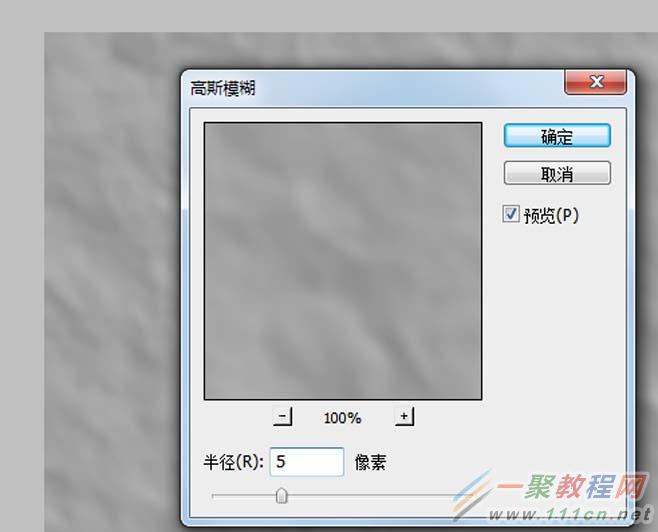
4、执行滤镜-模糊-高斯模糊命令,在弹出的对话框中设置半径为5像素,点击确定按钮。
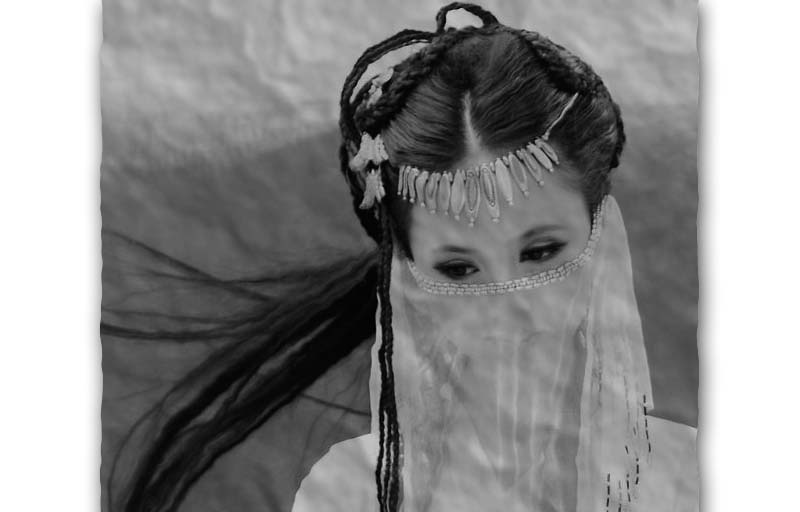
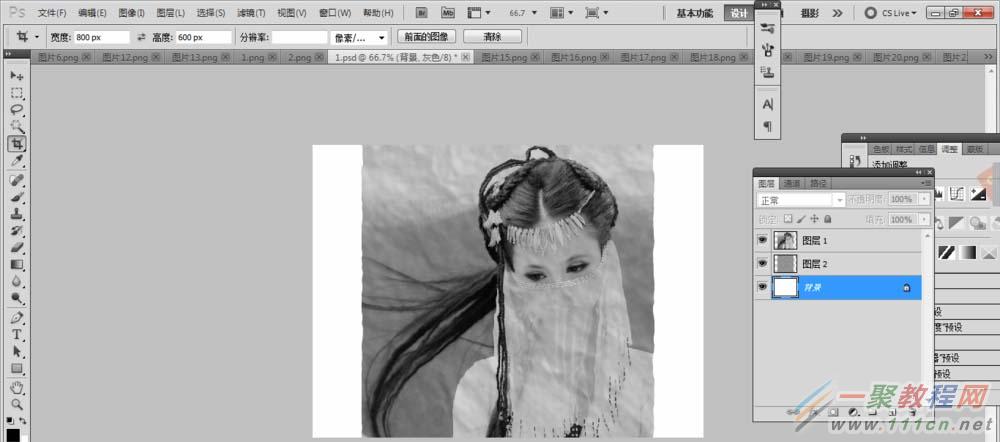
5、执行文件-打开命令,打开一张事先准备好的图片,选择移动工具移动到刚才设置好的效果里。

6、选择图层1,执行滤镜-扭曲-置换命令,在弹出的对话框中采用默认参数即可,使用刚才的文件进行置换。

7、修改图层1的混合模式为叠加,选择背景图层,执行ctrl+l组合键,在弹出的对话框中设置参数为0,1.02,255,点击确定按钮。

8、按住ctrl键点击图层1载入选区,执行ctrl+j组合键复制一个新图层2,选择背景图层填充白色。
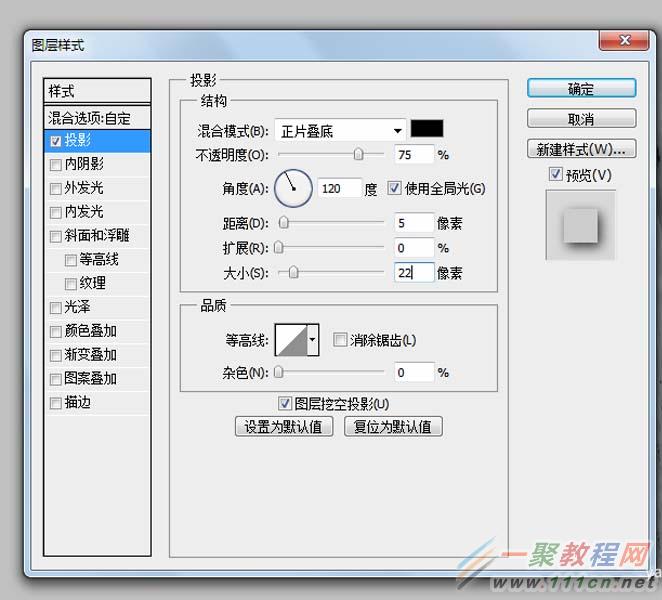
9、双击图层1调出图层样式对话框,勾选投影,设置大小为22,其余的采用默认参数即可。
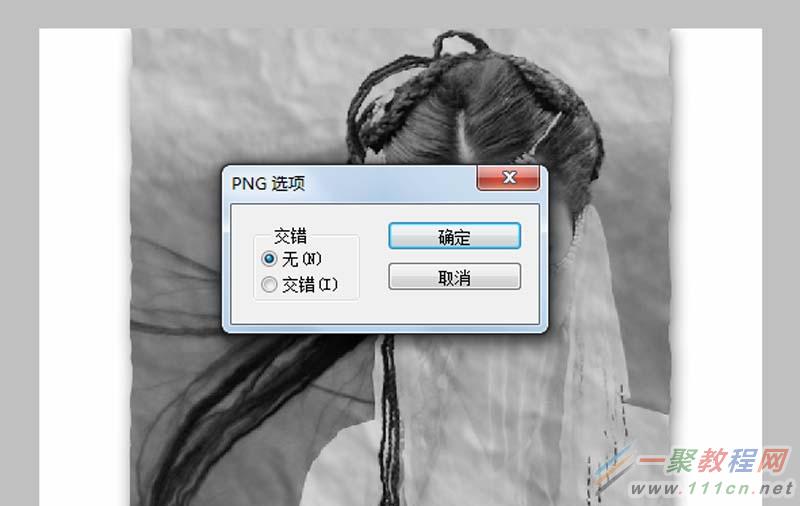
10、执行文件-存储为命令,在弹出的对话框中输入名称,保存类型为jpg,保存在一个合适的位置上即可。
相关文章
- 多数据库 SQL MCP Server 能否同时支持 Oracle、PostgreSQL、SQL Server 和 MySQL? 09-13
- Database Query MCP Server 如何只读查询 MySQL、PostgreSQL、MSSQL 和 Oracle? 09-13
- ubuntu16.04怎么手动设置ip? ubuntu16设置静态ip的教程 09-13
- GPT-5.3-Codex 与 Claude Opus 4.6 的编程能力如何比较? 09-13
- Oracle 提供了哪些 Oracle AI Database MCP 部署方式? 09-13
- SqlAugur 如何用 AST 校验保障 SQL Server MCP 查询安全? 09-13