




最新下载


热门教程
- 1
- 2
- 3
- 4
- 5
- 6
- 7
- 8
- 9
- 10
PS巧用滤镜制作绚丽的梦幻光圈教程
时间:2022-06-28 21:56:07 编辑:袖梨 来源:一聚教程网
主要过程:
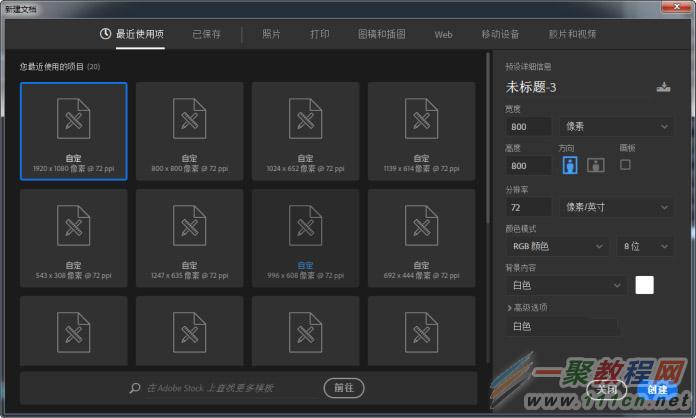
1、在photoshop中我们新建或Ctrl+N,创建800x 800像素大小,分辨率72像素/英寸,RGB颜色,8位,背景内容为白色的新文件 。大小也可以根据需要自己设定。
2、Ctrl+Delete或Alt+Delete填充黑色背景。

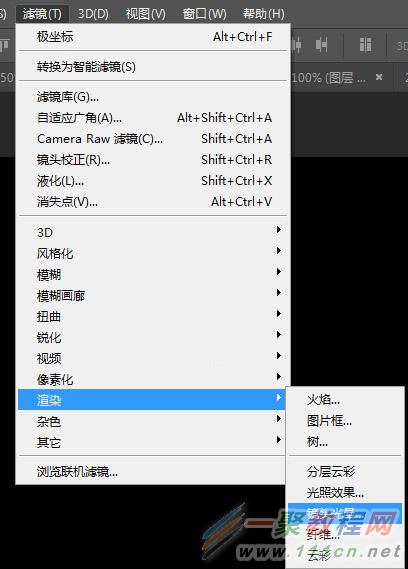
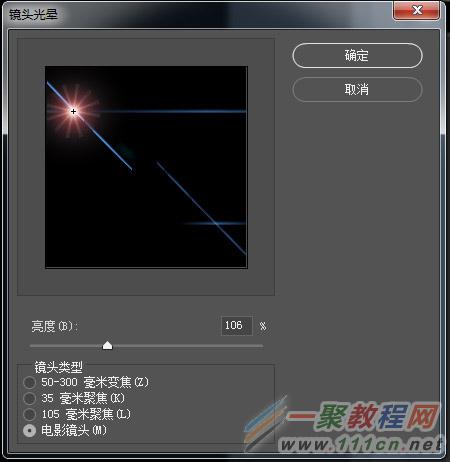
3、单击‘滤镜-渲染-镜头光晕’,用鼠标将光源点在左上角,镜头类型:电影镜头。
4、再执行‘滤镜-渲染-镜头光晕’,用鼠标将光源点放在下面一点。
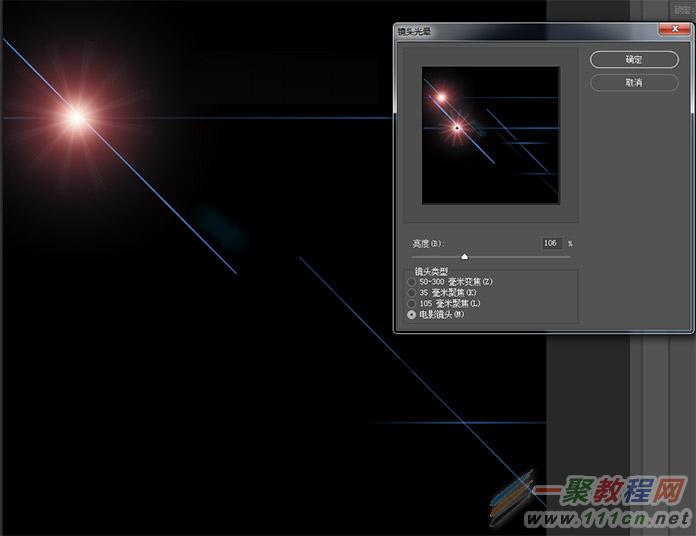
5、再执行‘滤镜-渲染-镜头光晕’,用鼠标将光源点放再在下面一点。
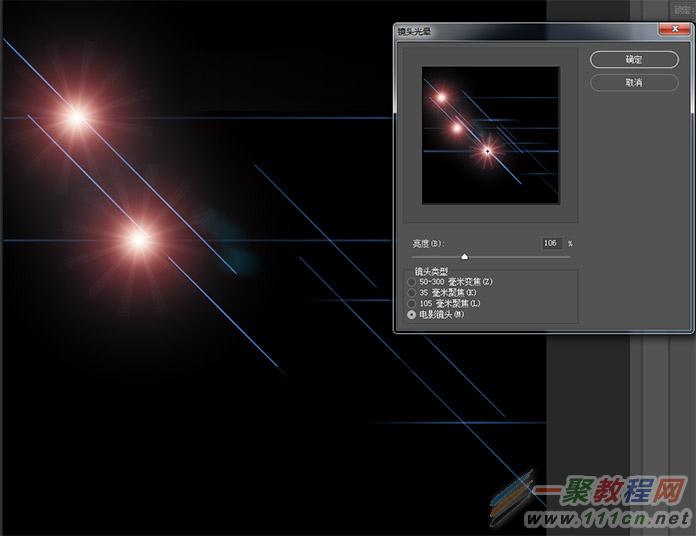
6、再执行‘滤镜-渲染-镜头光晕’,选35毫米聚焦,用鼠标将光源点放再在下面一点。
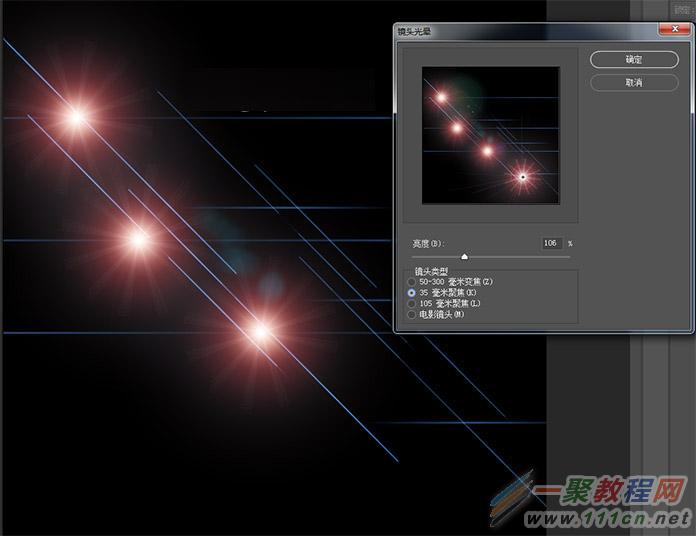
7、好了,得到如下效果图。

8、然后执行‘滤镜-扭曲-极坐标’,效果如下
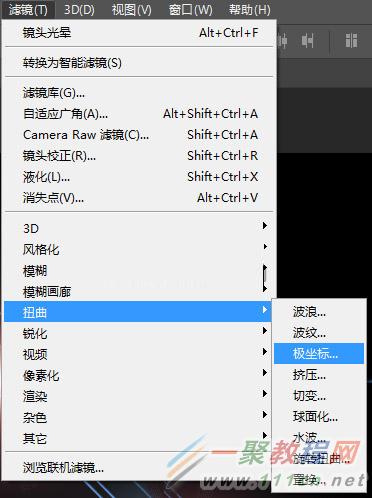
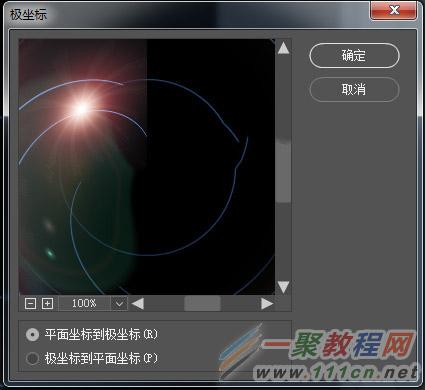
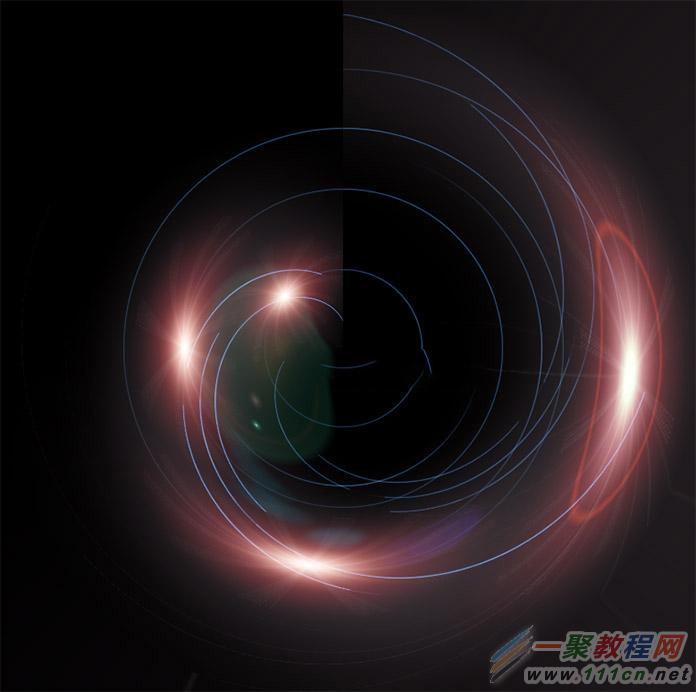
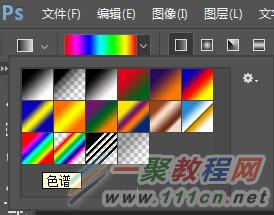
9、为了达到超炫的效果,在图层面板新建图层,选择彩色渐变,用渐变工具从左上角往右下角拉出彩色渐变。
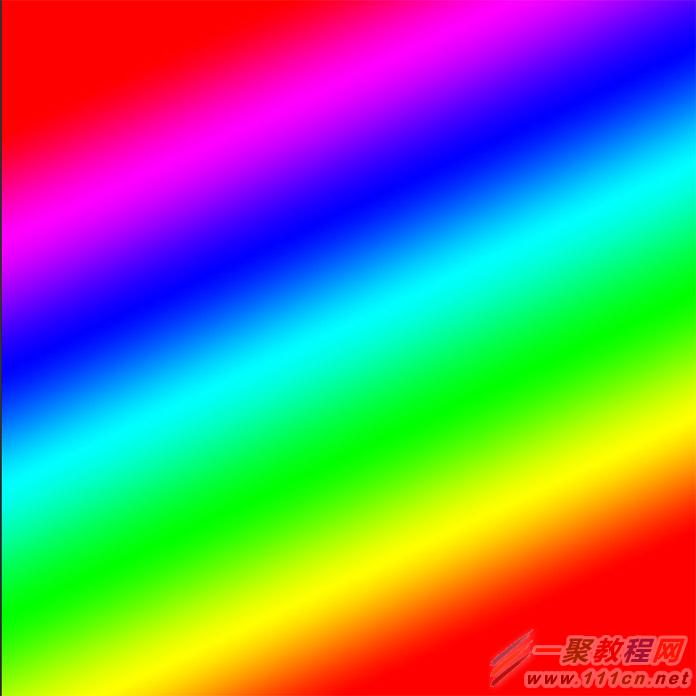
10、把浙变的图层的图层样式设为颜色。
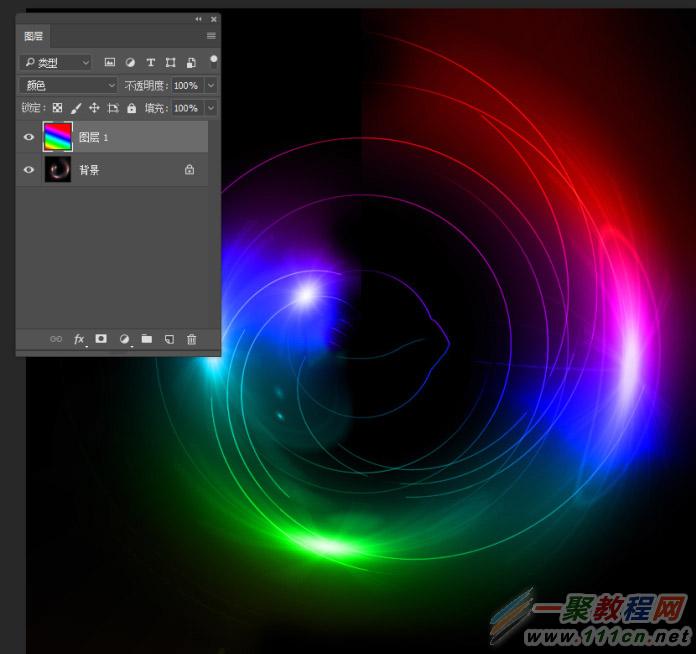
11、合并两个图层,然后移动到需要加光圈的图上,光圈图层模式改成滤色。
好了,完成后是不是画面看着很炫,最终效果图如下所示:

教程结束,以上就是ps怎么用滤镜做光圈 PS巧用滤镜制作绚丽的梦幻光圈教程的全部内容,希望对你有所帮助!
相关文章
- 多数据库 SQL MCP Server 能否同时支持 Oracle、PostgreSQL、SQL Server 和 MySQL? 09-13
- Database Query MCP Server 如何只读查询 MySQL、PostgreSQL、MSSQL 和 Oracle? 09-13
- ubuntu16.04怎么手动设置ip? ubuntu16设置静态ip的教程 09-13
- GPT-5.3-Codex 与 Claude Opus 4.6 的编程能力如何比较? 09-13
- Oracle 提供了哪些 Oracle AI Database MCP 部署方式? 09-13
- SqlAugur 如何用 AST 校验保障 SQL Server MCP 查询安全? 09-13