




最新下载


热门教程
- 1
- 2
- 3
- 4
- 5
- 6
- 7
- 8
- 9
- 10
ps如何使用时间轴做一个闪烁文字的gif动画
时间:2022-06-28 21:56:32 编辑:袖梨 来源:一聚教程网
ps想要使用时间轴做一个闪烁文字的gif动画,应该怎么制作呢?本篇文章小编给大家分享一下ps使用时间轴做一个闪烁文字的gif动画方法,对此感兴趣的小伙伴们可以来看看。
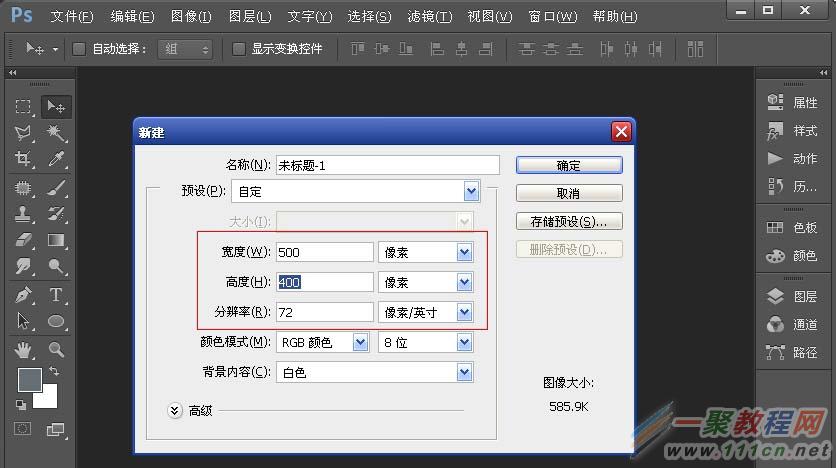
1、执行:文件――新建,创建一个500*400像素的图形文件,将背景填充为黑色;
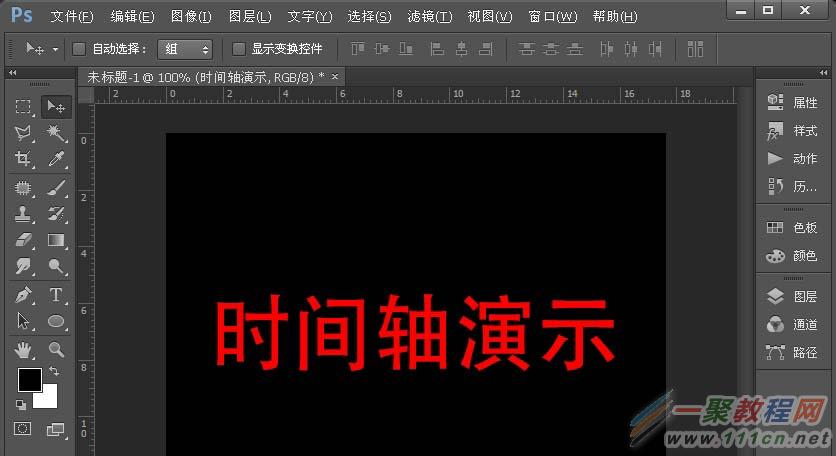
2、使用工具栏中的文字工具,在图形中输入所需的的文字,文字颜色为红色;
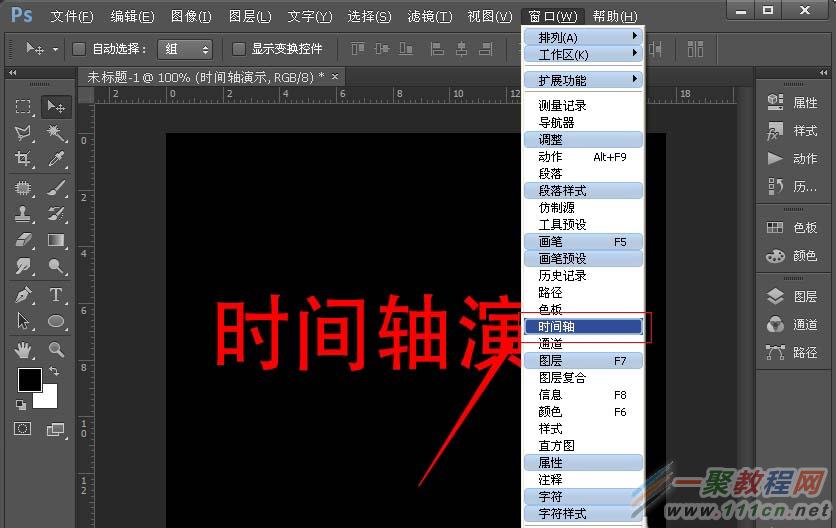
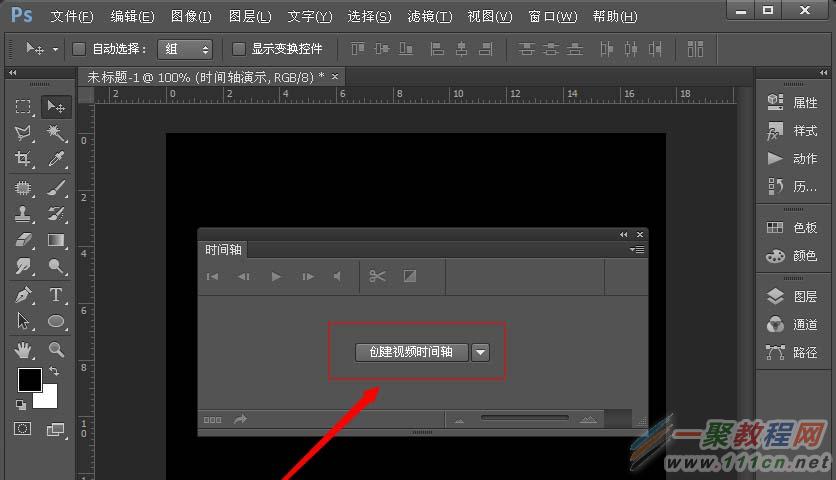
3、执行:窗口――时间轴,打开时间轴面板,点击【创建视频时间轴】,进入时间轴制作面板;
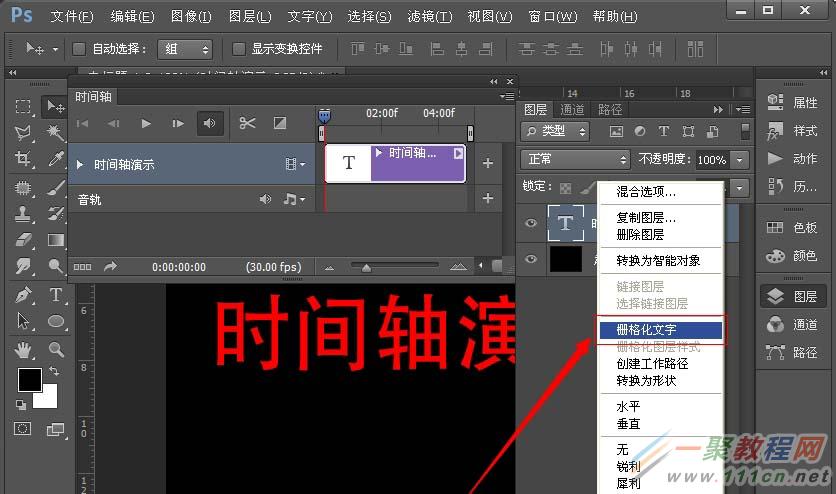
4、打开图层面板选中文字图层,单击鼠标右键,在弹出的选项中选择【栅格化文字】,将文字层栅格化;
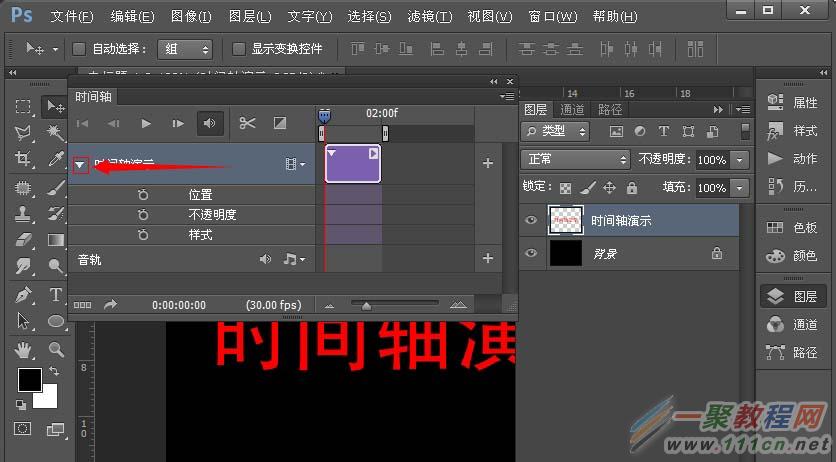
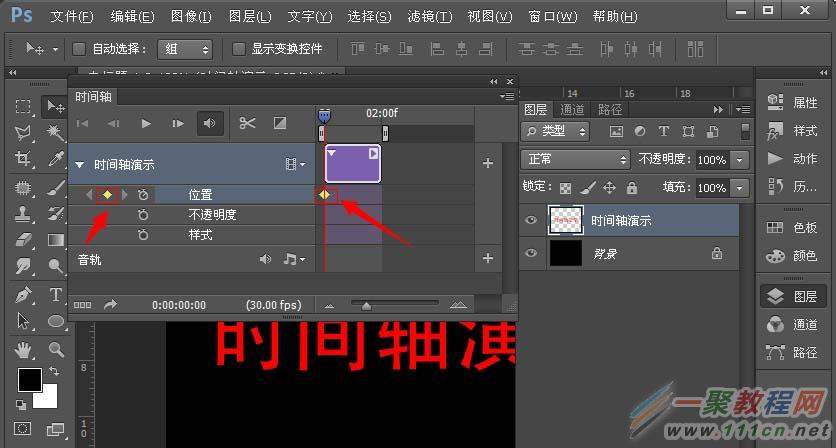
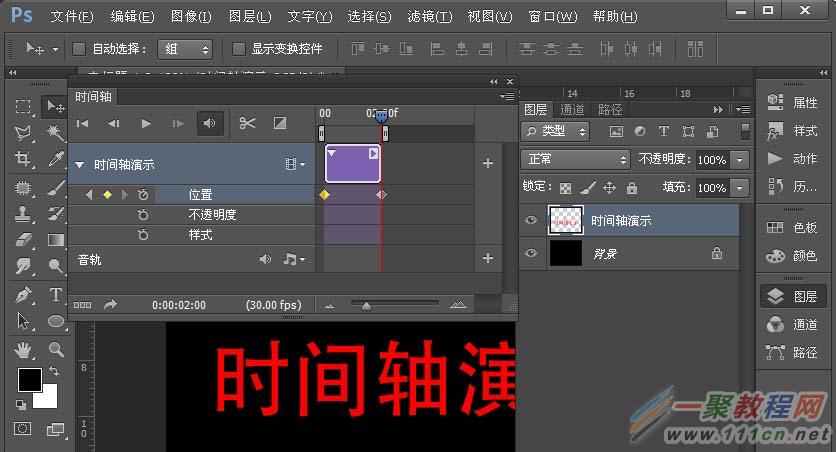
5、点击时间轴面板中文字层前面的三角按钮,打开下拉菜单,点击【位置】前面的启动开关,移动时间轴线,然后使用移动工具移动文字的位置,这样就可以制作一个文字移动的GIF动画;
6、时间轴里面不透明度文字使用的方法和【位置】的使用方法是类似的,打开不透明度前面的启动开关,移动时间轴线,然后打开图层面板调整文字图层的不透明度,这样就可以制作一个文字渐隐的动画了;
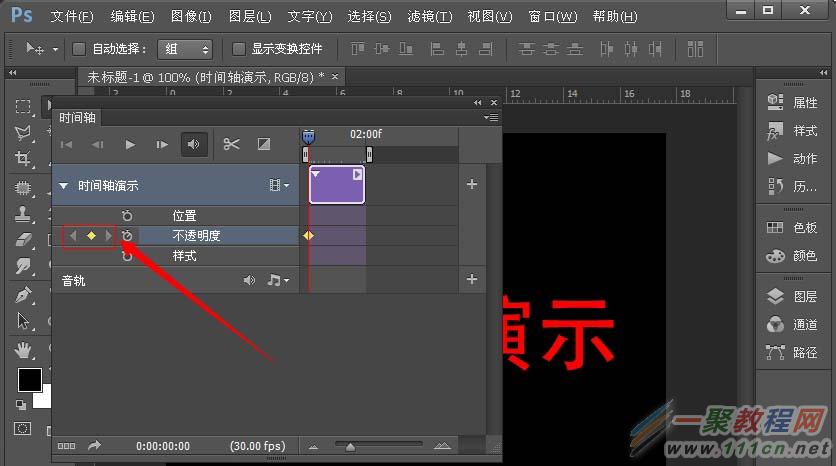
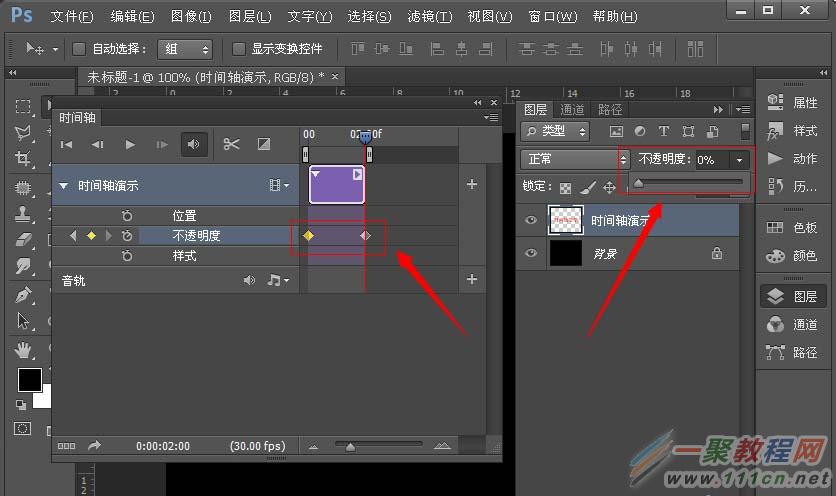

7、时间轴立面【样式】的使用方法和上面是一样的,先移动时间轴线然后再调整图层样式,详细的方法就不赘述了,时间轴的使用方法就讲解完了,大家可以举一反三做出更炫的效果。

相关文章
- Codex 是否适合在规划和验证阶段使用 xhigh、实现阶段使用 high? 09-13
- 多数据库 SQL MCP Server 能否同时支持 Oracle、PostgreSQL、SQL Server 和 MySQL? 09-13
- Database Query MCP Server 如何只读查询 MySQL、PostgreSQL、MSSQL 和 Oracle? 09-13
- ubuntu16.04怎么手动设置ip? ubuntu16设置静态ip的教程 09-13
- GPT-5.3-Codex 与 Claude Opus 4.6 的编程能力如何比较? 09-13
- Oracle 提供了哪些 Oracle AI Database MCP 部署方式? 09-13