最新下载


热门教程
- 1
- 2
- 3
- 4
- 5
- 6
- 7
- 8
- 9
- 10
PS如何给照片制作夜景效果
时间:2022-06-28 21:58:09 编辑:袖梨 来源:一聚教程网

1、网络上搜索一张风景照片,用PS软件打开
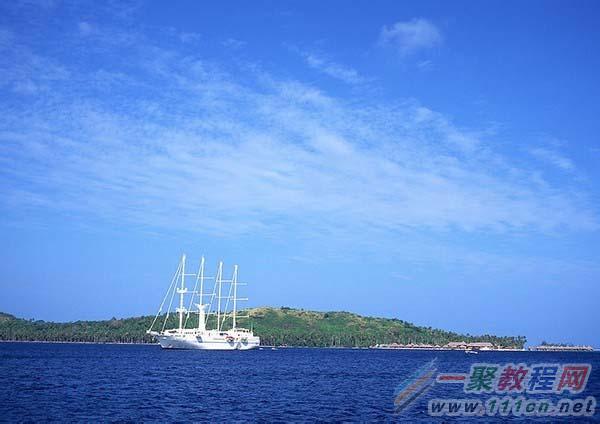
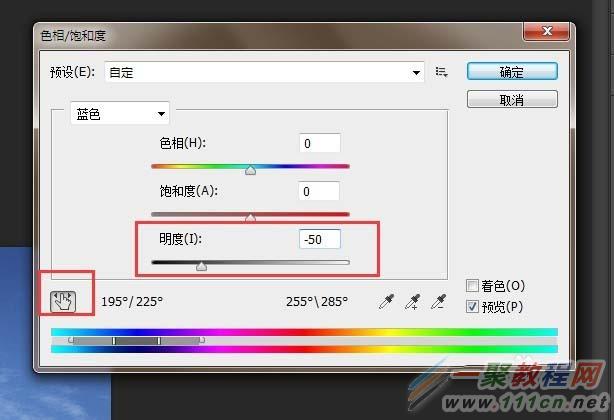
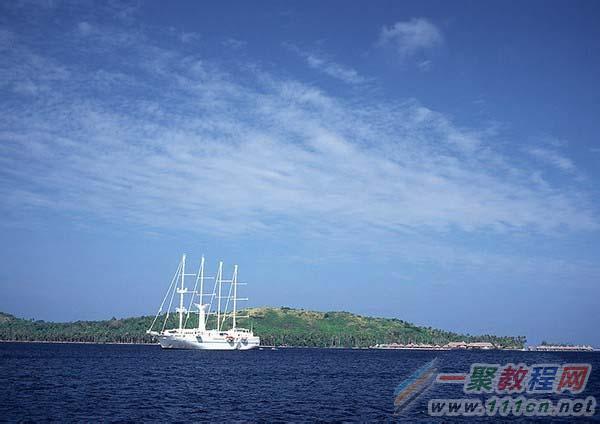
2、选择图像 - 调整 -色相/饱和度,点击带有左右箭头的手指图标, 在图片 天空处点击,明度调整到-50,此时图像效果已经变暗。
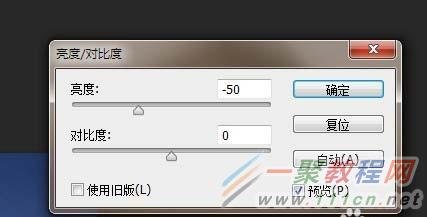
3、选择图像 - 调整 - 亮度/对比度,参数设置如图所示
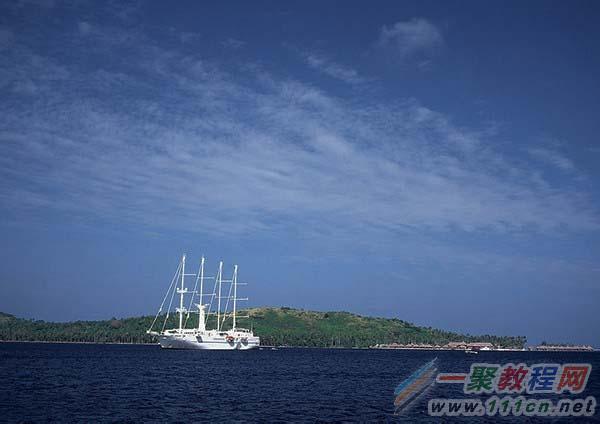
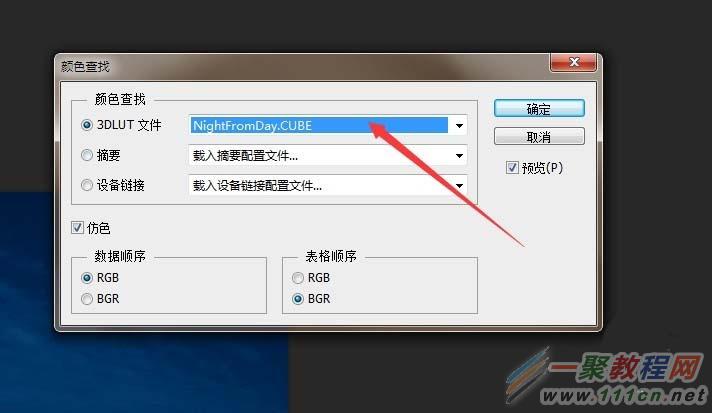
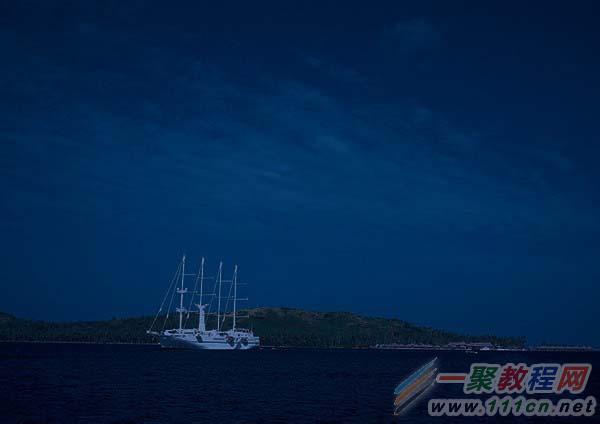
4、选择图像-调整 - 颜色查找,参数设置如图所示
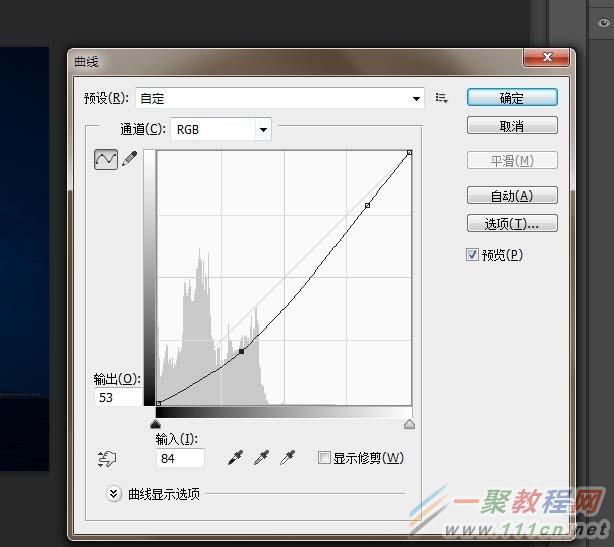
5、按ctrl+m调出曲线,调整成如下图所示的样子
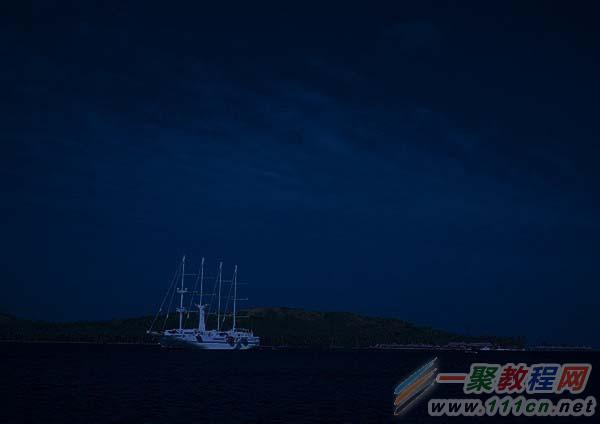
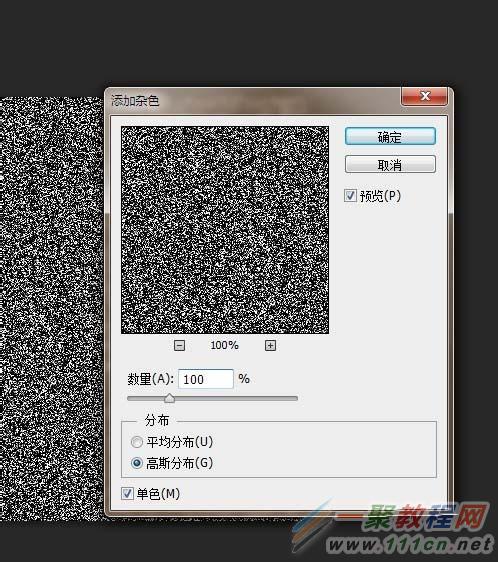
6、新建一图层,填充为黑色,选择滤镜 -杂色 -添加杂色
7、选择滤镜- 模糊 -高斯模糊,参数设置如图所示

8、隐藏杂色图层,点击背景图层为当前图层,选择魔棒工具,把背景的天空图层勾选出来
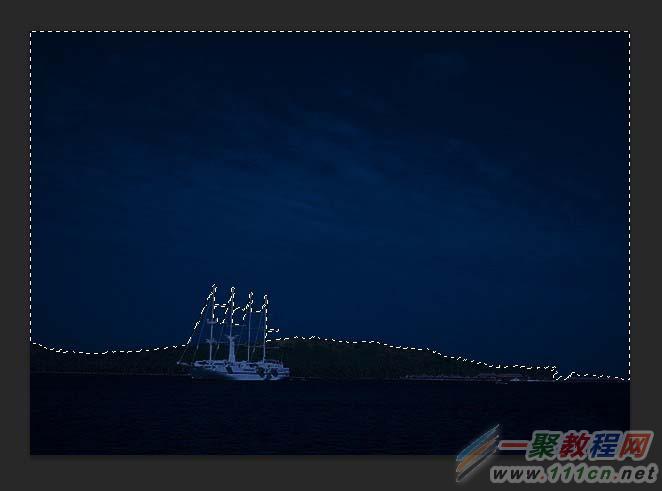
9、返回杂色图层,对该图层添加图层蒙版,设置图层混合模式为柔光,不透明设为:50%
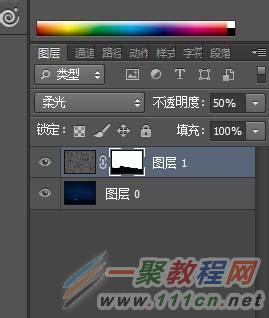

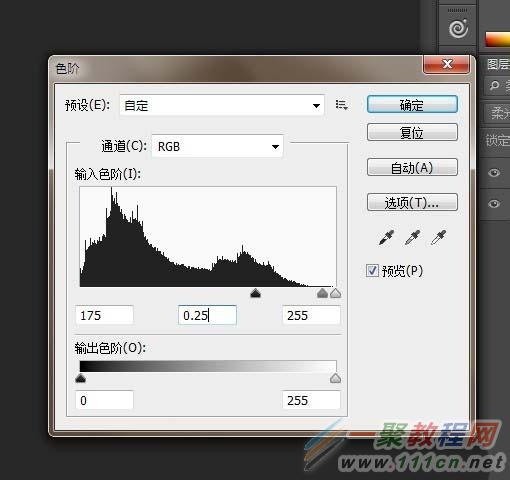
10、按ctrl+l调出 色阶,参数设置如图。最终得到夜景效果