




最新下载


热门教程
- 1
- 2
- 3
- 4
- 5
- 6
- 7
- 8
- 9
- 10
CAD线段垂直平分线怎么绘制 CAD线段垂直平分线绘制方法
时间:2022-06-28 20:10:31 编辑:袖梨 来源:一聚教程网
CAD线段垂直平分线如何绘制?具体应该怎么操作呢?本篇文章小编给大家分享一下CAD线段垂直平分线绘制方法,对此感兴趣的小伙伴们可以来看看。
绘制方法:
1、我们在桌面上双击CAD的快捷图标,打开CAD这款软件进入到该软件的操作界面如图所示:
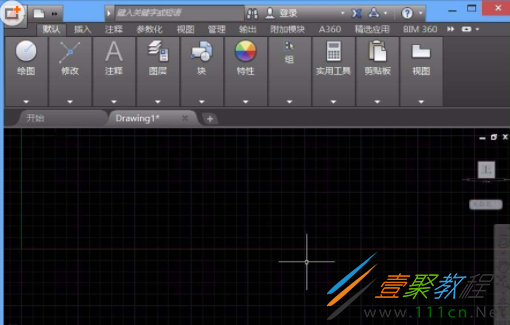
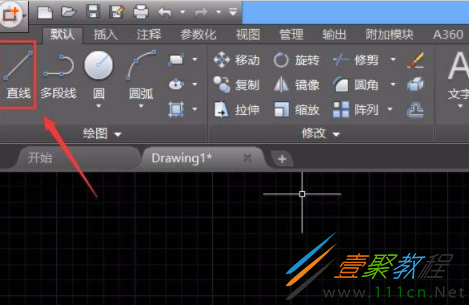
2、打开CAD之后我们在上面的工具区里找到直线命令,如图所示:
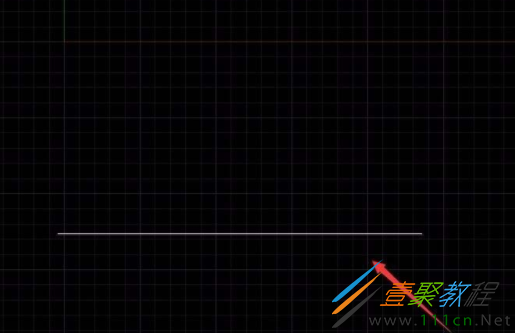
3、选择直线命令,我们在工作区里绘制一条线段,如图所示:
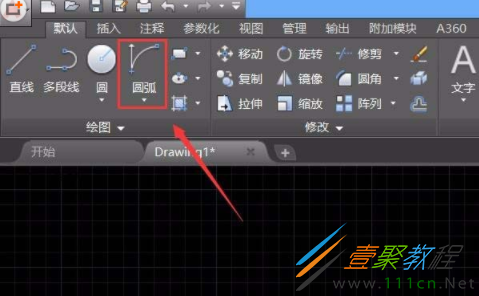
4、绘制好线段之后,我们找到圆弧选项,如图所示:
5、选择圆弧选项,我们以这条线段的两个端点来绘制一个圆弧作为辅助线,如图所示:
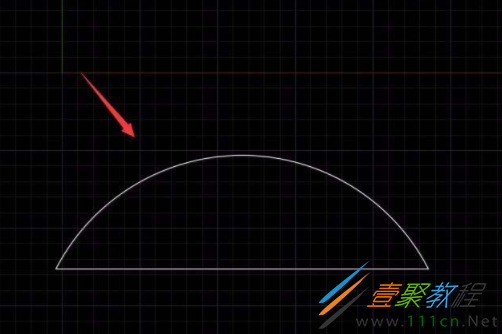
6、绘制好圆弧之后,我们在下面找到捕捉设置选项,如图所示:
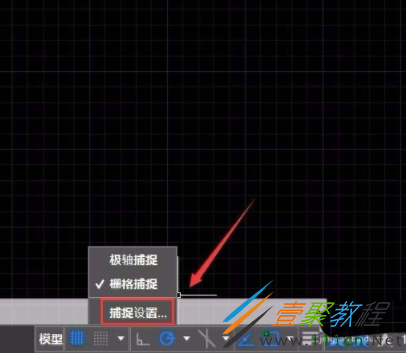
7、点击捕捉设置选项,在弹出的对话框内我们选择对象捕捉选项,在对象捕捉里选择中点选项,如图所示:
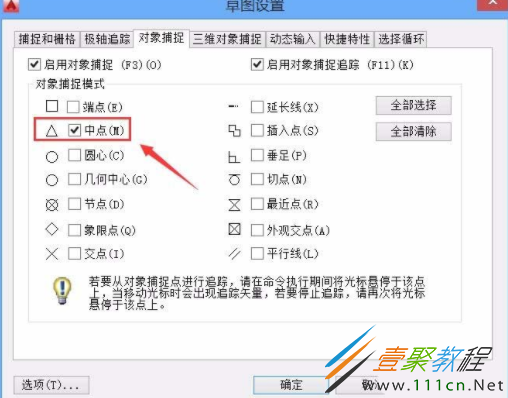
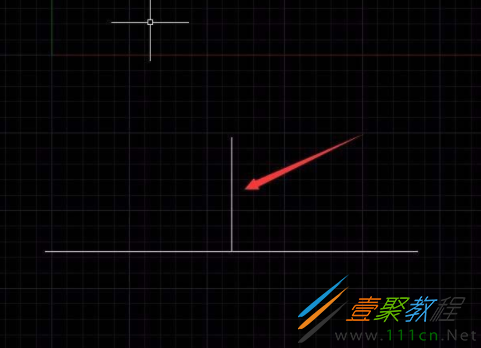
8、勾选中点之后我们点击确定,在使用直线命令将圆弧的中点和线段的中点连接起来,然后删除圆弧,这样我们就得到了线段的垂直平分线了,如图所示:
相关文章
- 红果免费短剧网页版怎么看 10-10
- jm天堂漫画-官网最新入口 10-10
- Outlook邮箱登录入口-网页版官网登录 10-10
- 豆包网页版快捷入口-豆包网页版官方直达访问入口 10-10
- 剪映网页版正式入口-剪映官网网址一键直达 10-10
- 我的世界网页版直接玩链接 mc网页版秒玩入口 10-10