最新下载


热门教程
- 1
- 2
- 3
- 4
- 5
- 6
- 7
- 8
- 9
- 10
ps使用色彩范围抠图教程
时间:2022-06-28 17:56:13 编辑:袖梨 来源:一聚教程网
ps软件是现在很多人都比较喜欢使用的图片制作软件,使用ps的用户也是非常多的。那么对于ps我们怎么使用色彩范围进行抠图呢?这里文章就给大家具体介绍下ps使用色彩范围抠图技巧,一起来了解下。

操作步骤如下:
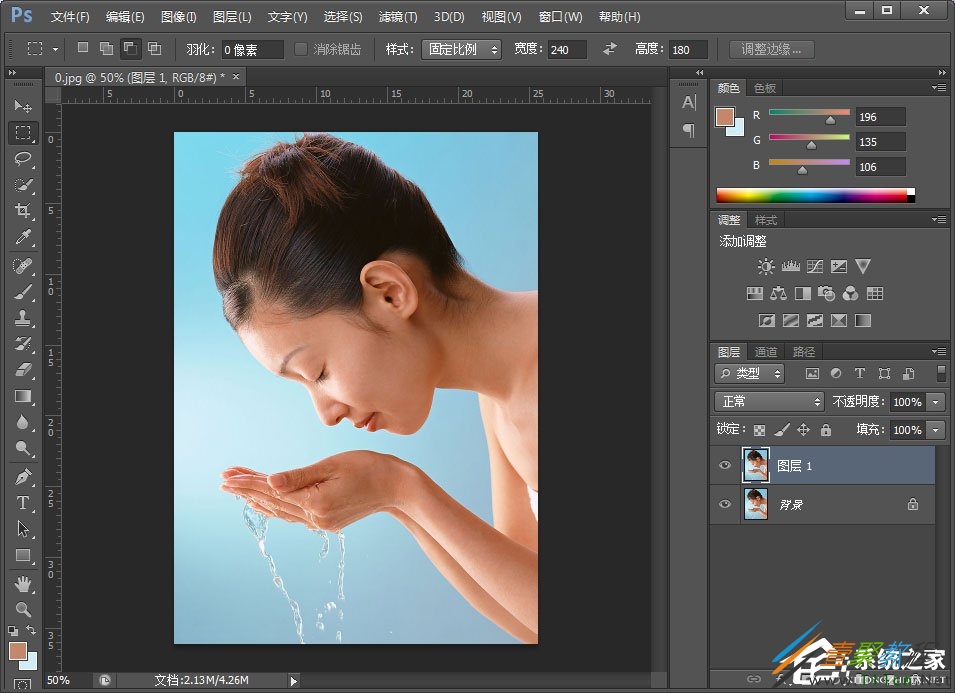
1、打开素材文件,复制一个图层;
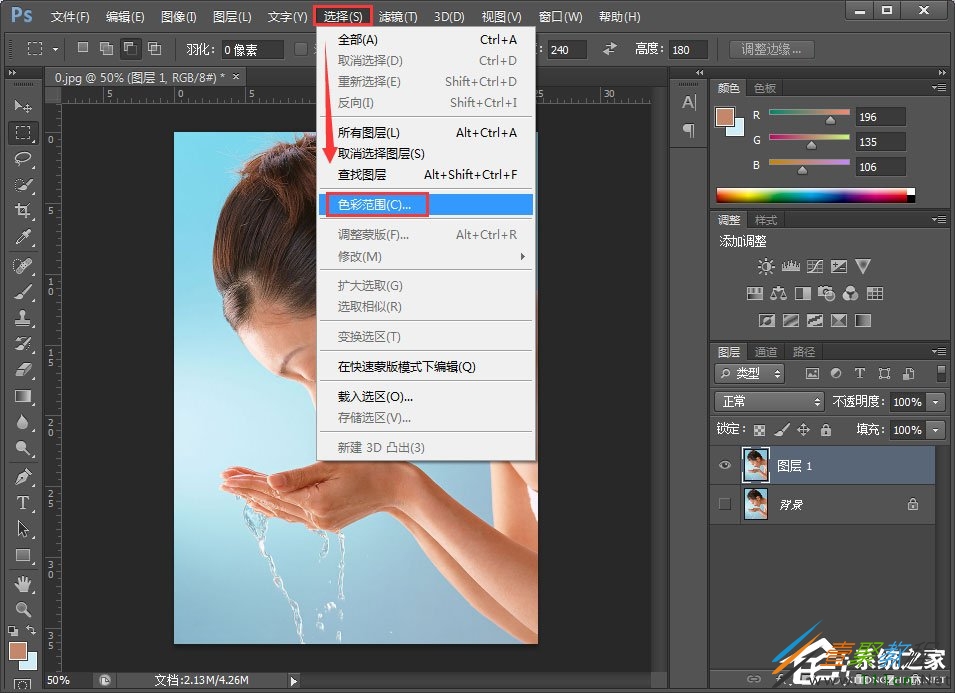
2、执行“选择》色彩范围”命令,打开“色彩范围”对话框;
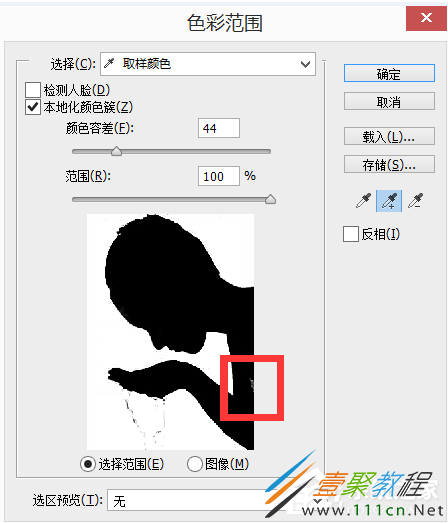
3、在“色彩范围”对话框,勾选“本地化颜色簇”,将“颜色容差”设为44,然后在文档窗口中的人物背景上点击进行颜色取样;
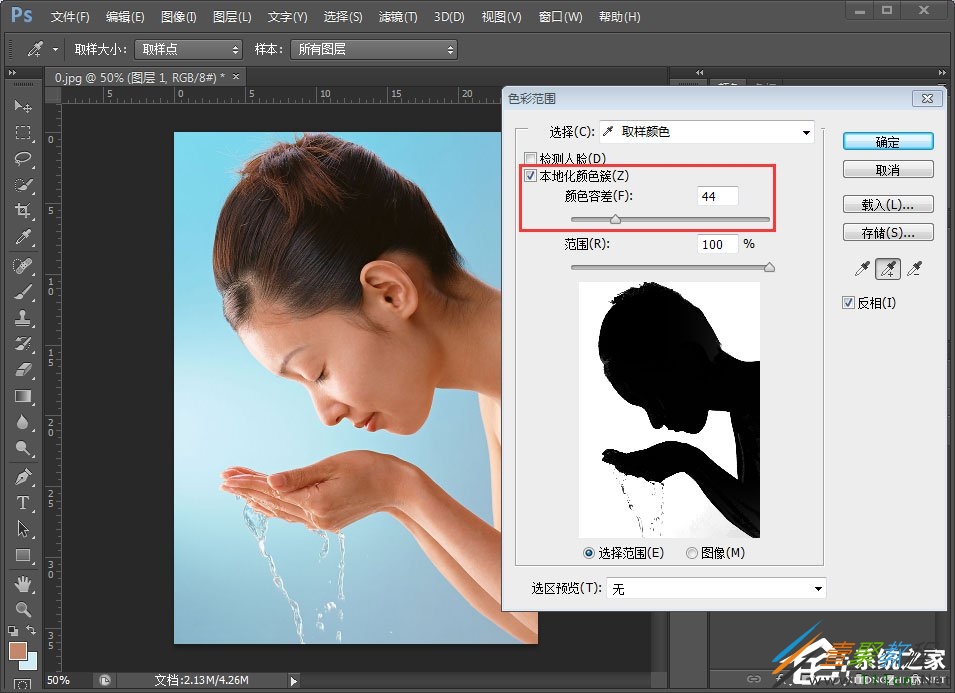
4、按下“添加到取样”按钮,在右上角的背景区域内单击并向下移动鼠标,将所有的区域的背景图像都添加到选取中,如下图。
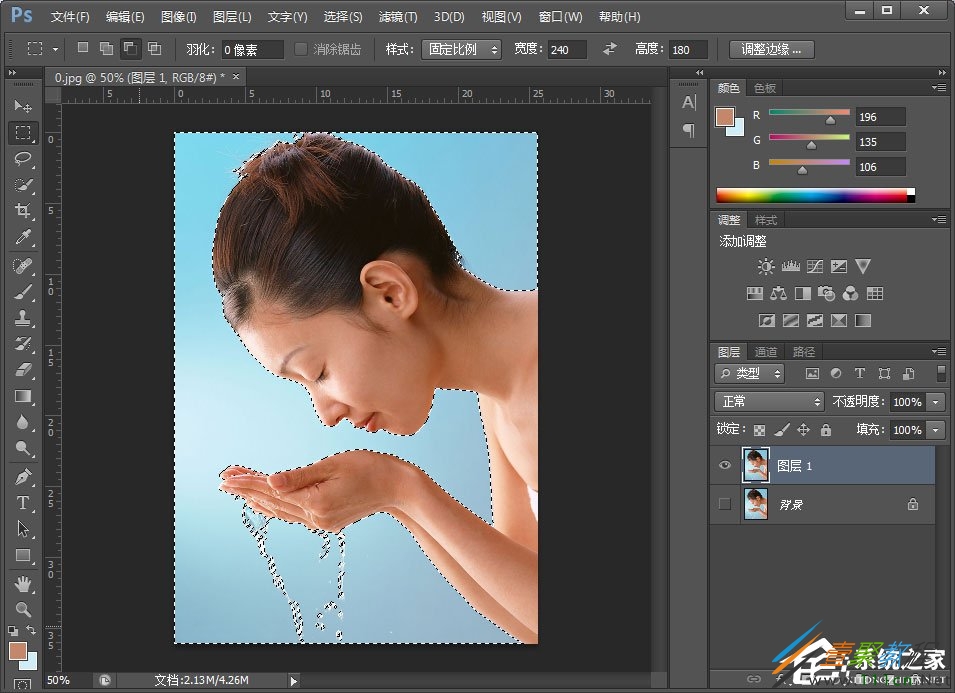
5、选取好后点击确定,会出现如下图所示的蚂蚁线;
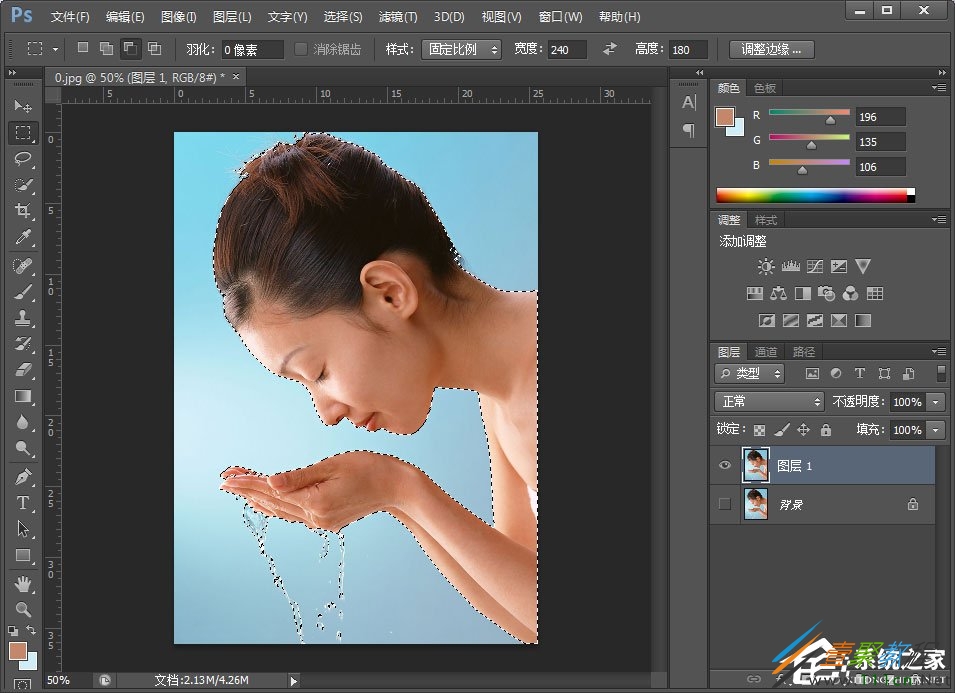
6、选中的区域并不是我们要的人物图,我们按下shift+ctrl+I快捷键进行反选人像,如图;
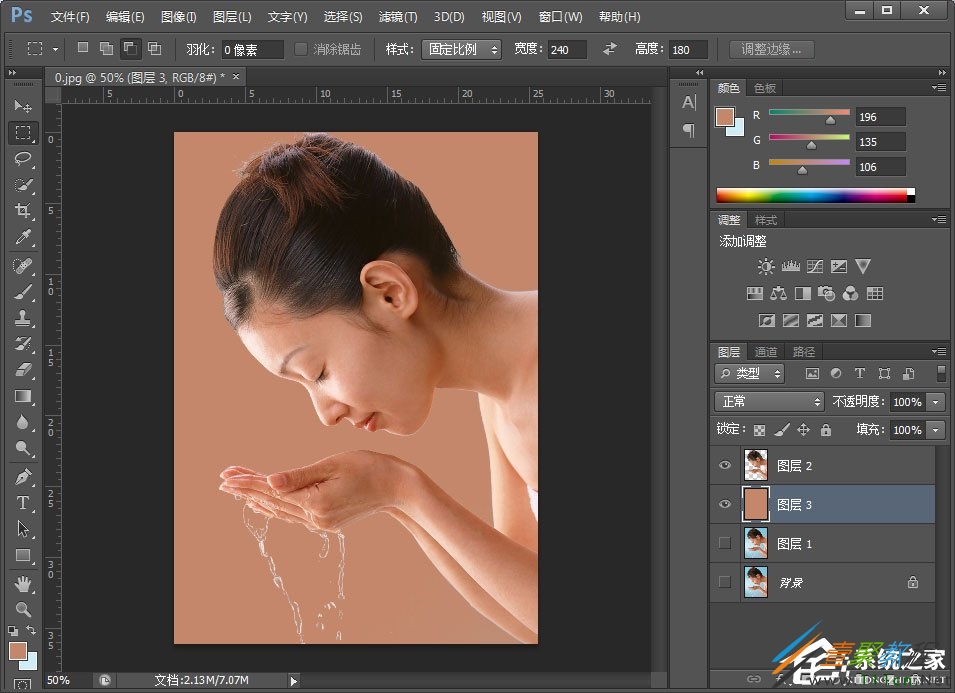
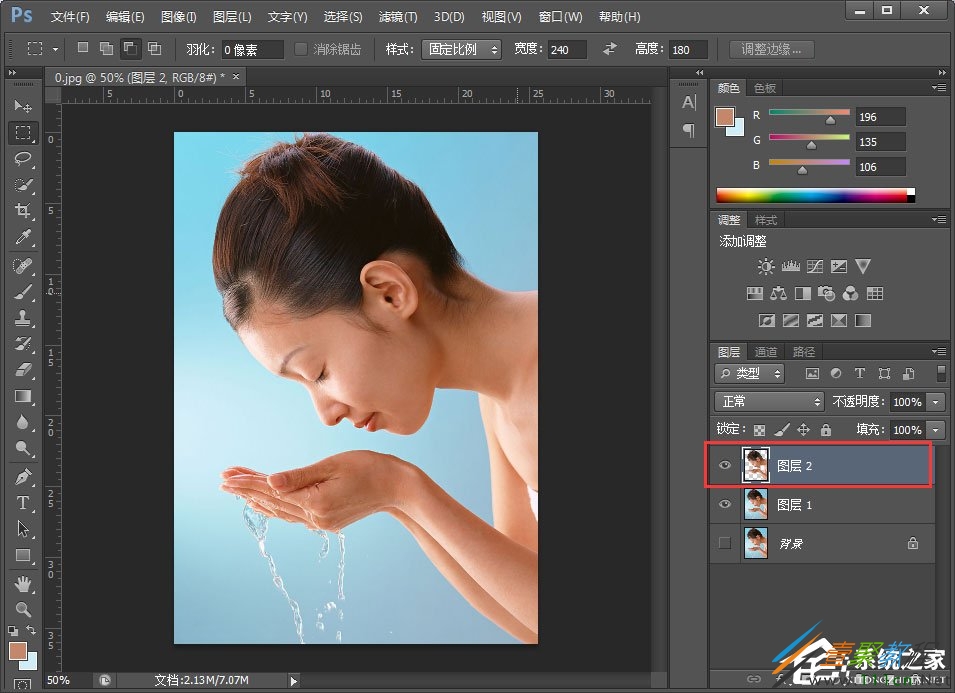
7、这时候按下ctrl+j复制出来,我们就得到抠好的人物图像了;
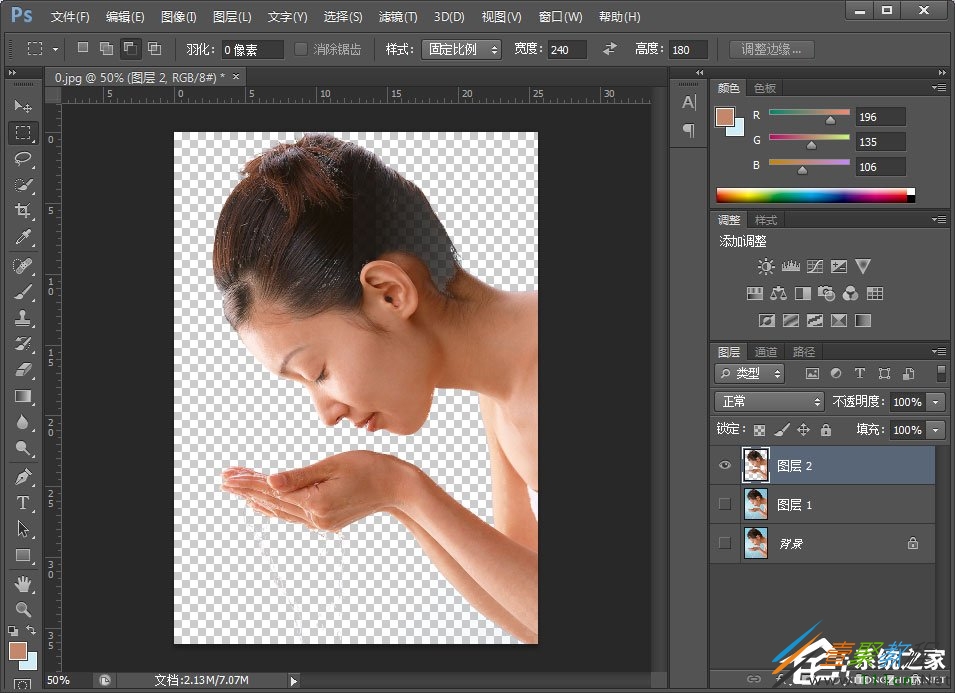
8、我们添加一个背景色看下效果,是不是很棒呢?