




最新下载


热门教程
- 1
- 2
- 3
- 4
- 5
- 6
- 7
- 8
- 9
- 10
ps使用锁定透明制作艺术字效果的教程
时间:2022-06-28 21:49:20 编辑:袖梨 来源:一聚教程网
ps中想要使用锁定透明像素制作一些东西,那么该如何操作呢?下面这篇教程我们就来为大家介绍一下相关的方法,有兴趣的朋友就来参考一下吧。
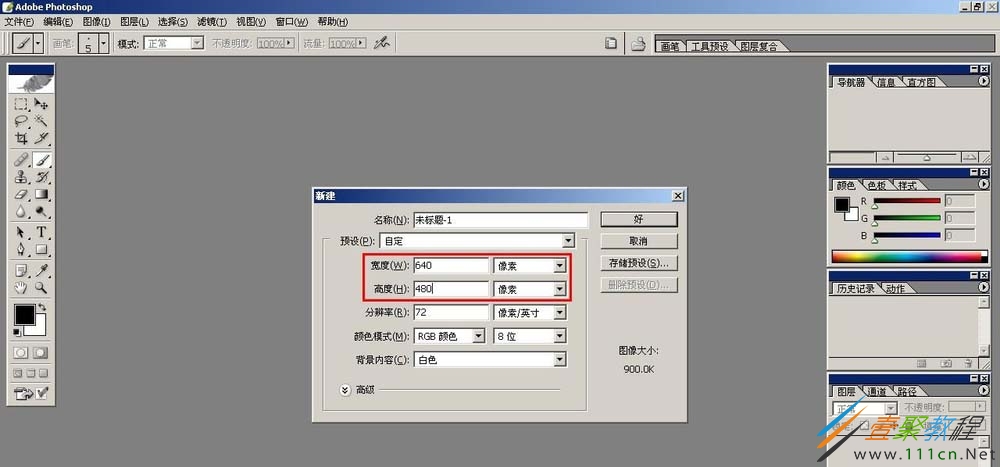
1、Photoshop新建一个空白档案,640X480像素
2、打入文字”锁定透明“,大小72点,然后用移动工具把文字移动到合适的位置

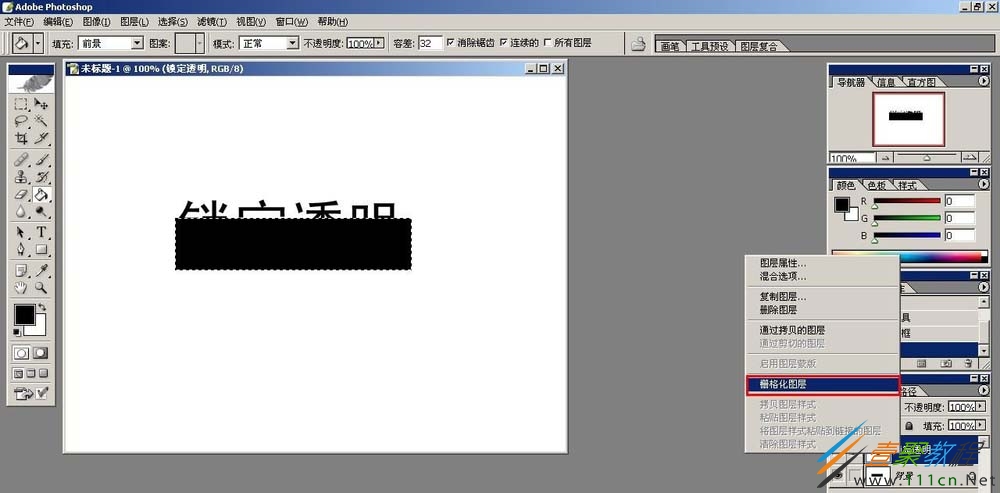
3、选择背景层作为当前层,然后在文字底部设置一个矩形选区,并将其填充黑色(注意:填入色彩之后千万不要取消选区)

4、回到文字图层,请先将其栅格化(转化为普通图层),然后在转正后的文字图层上选择”锁定透明像素“按钮
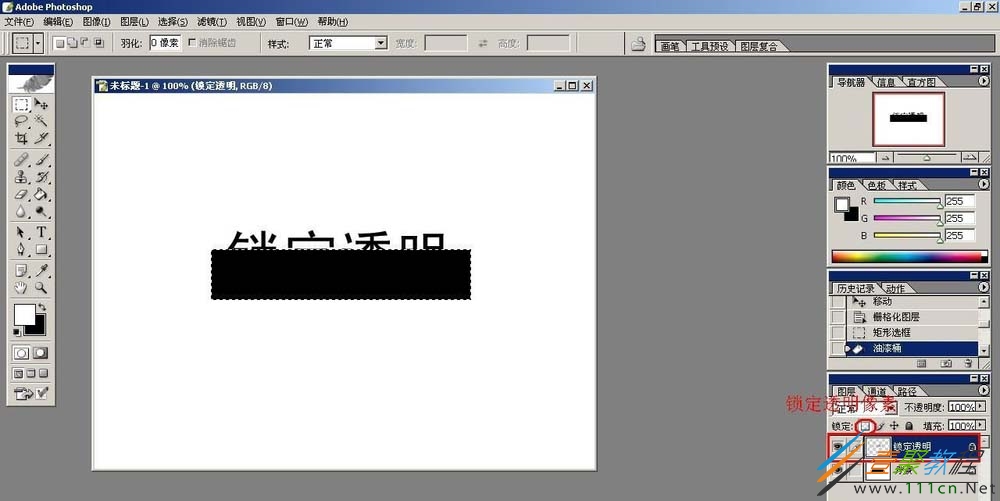
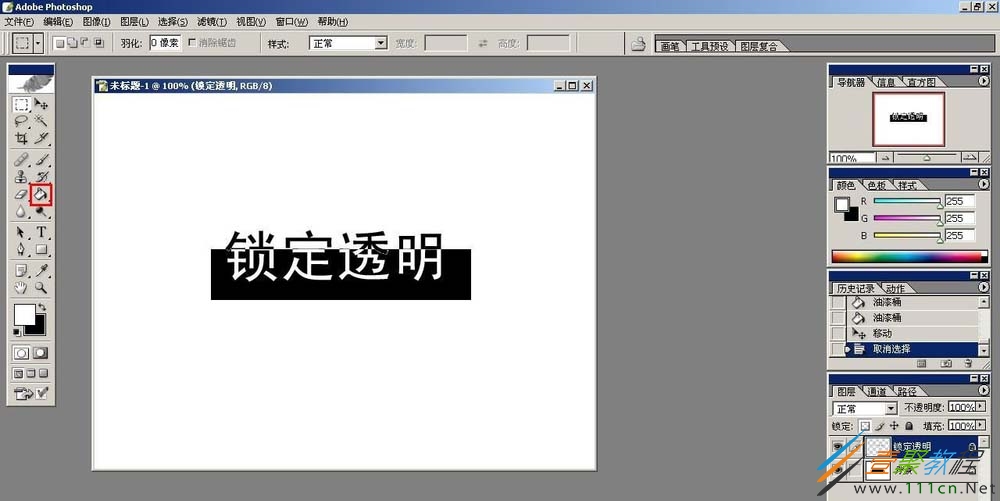
5、这时请用油漆桶在选区内填充白色,即可得出最终效果
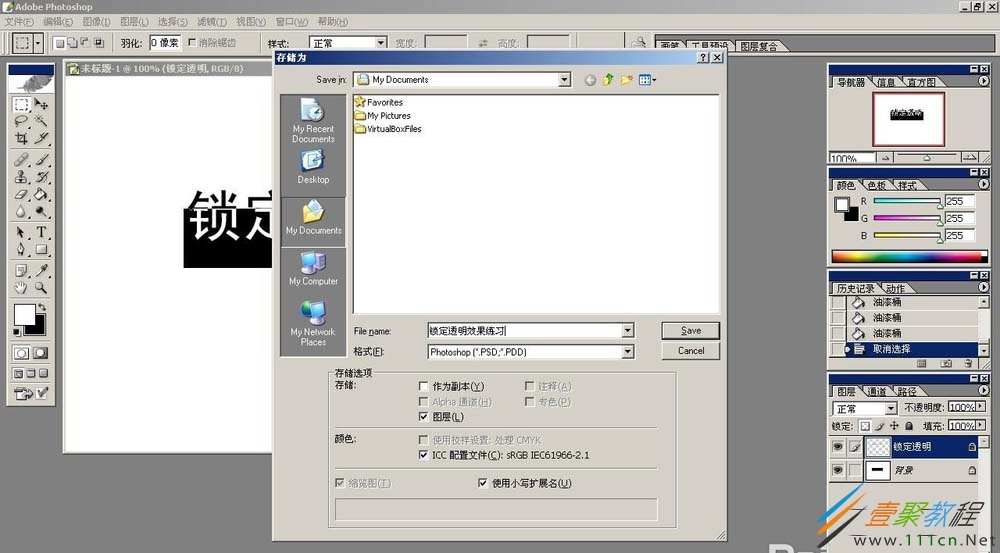
6、最后请执行文件》另存为命令,然后再把文件保存为”锁定透明效果练习.psd“即可

以上就是我们为大家介绍的ps使用锁定透明制作艺术字效果的教程,希望可以给大家带来帮助。