




最新下载


热门教程
- 1
- 2
- 3
- 4
- 5
- 6
- 7
- 8
- 9
- 10
PS设计抽象错乱的人物效果教程
时间:2022-06-28 21:52:11 编辑:袖梨 来源:一聚教程网
今天这篇教程我们来为大家分享一下,PS设计抽象错乱的人物效果的方法,有兴趣的朋友就来参考一下吧。

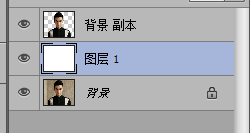
1、老规矩,打开,然后我们将人像扣出,小编依旧喜欢快速选取 + 调整边缘,新建一个白色的图层作为背景。
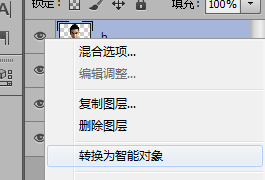

2、我们把人像图层命名为a,并复制(Ctrl + J),副本命名为b、并转化为智能对象,为b添加一个波浪滤镜


3、我们将a复制一层,并拖动到b上方,命名为c,为c添加一个蒙板,确认前景色为黑色,使用快捷键Alt + Delet,给蒙板填充黑色,将前景色调整为白色,我们使用画笔工具,对脸部进行涂抹。

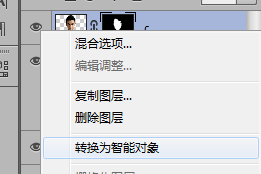

4、将c转化为智能对象,为c添加一个波浪滤镜,Ctrl + Shift + Alt + E盖印图层,并命名为d,而后打开混合选项,我们去掉绿色和蓝色(G,B)

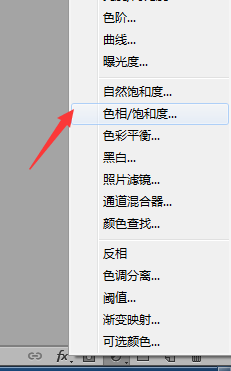
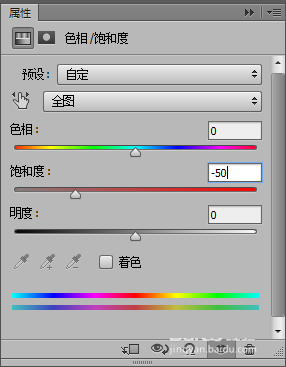
5、复制d图层(Ctrl + J),使用移动工具(V),左右移动些位置,添加一层色相,新建一个图层,命名为e,填充白色
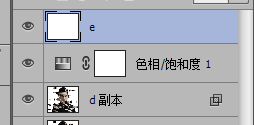
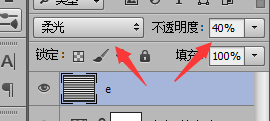
6、为e添加一个半调图案滤镜,将e的混合模式调整为柔光,降低一下透明度,好了,效果出来了
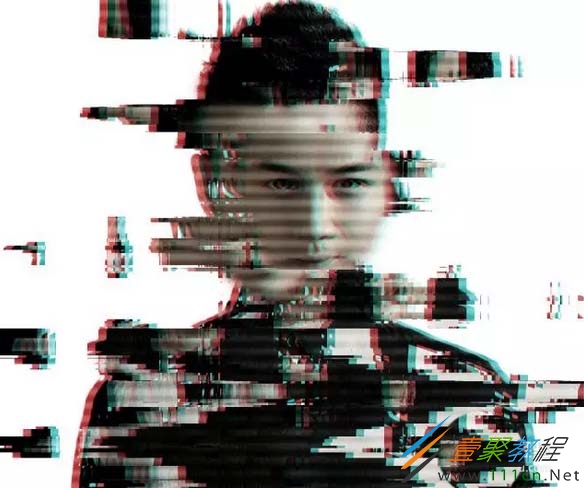
以上就是我们为大家介绍的PS设计抽象错乱的人物效果教程,希望可以给大家带来帮助。
相关文章
- 多数据库 SQL MCP Server 能否同时支持 Oracle、PostgreSQL、SQL Server 和 MySQL? 09-13
- Database Query MCP Server 如何只读查询 MySQL、PostgreSQL、MSSQL 和 Oracle? 09-13
- ubuntu16.04怎么手动设置ip? ubuntu16设置静态ip的教程 09-13
- GPT-5.3-Codex 与 Claude Opus 4.6 的编程能力如何比较? 09-13
- Oracle 提供了哪些 Oracle AI Database MCP 部署方式? 09-13
- SqlAugur 如何用 AST 校验保障 SQL Server MCP 查询安全? 09-13