




最新下载


热门教程
- 1
- 2
- 3
- 4
- 5
- 6
- 7
- 8
- 9
- 10
SQL Server 2008 R2登录失败的解决方法
时间:2022-06-29 07:47:25 编辑:袖梨 来源:一聚教程网
1、启动SQL Server 2008 Management Studio,会看到
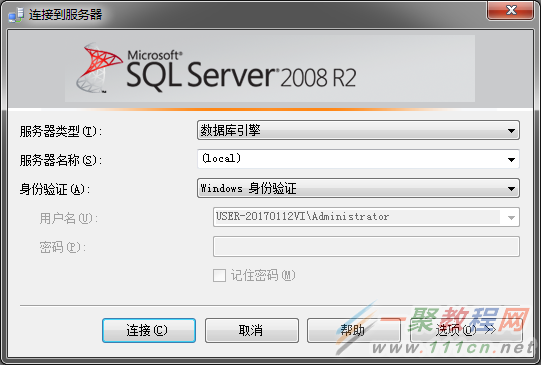
2、里面有一个 身份验证。这个 身份验证 的下拉列表里面有两个选项:
Windows 身份验证 和 SQL Server 身份验证。
它们有什么区别:
Windows 身份验证是指:你可以使用你电脑Windows系统的用户名和密码进行登入。如果你的电脑没有设置密码,那么就不需要输入用户名和密码,直接点击连接就可以登入。
我们一般使用第二种身份验证:SQL Server 身份验证。因为,如果我们日后在其他的电脑上使用数据库的话,我们也可以使用。(如何我们使用Windows 身份验证,它的缺点是:可移植性不强。)
使用SQL Server创建的用户名和密码登入是最合理的。
3、先将身份验证选择:Windows 身份验证。然后点击连接。
接着选择:安全性->登录名。鼠标右键登录名, 选择里面的新建登录名
选择新建SQL Server 身份验证,并输入登录名和密码
我们一定要将强制密码过期(X)的选框里面的勾选去掉
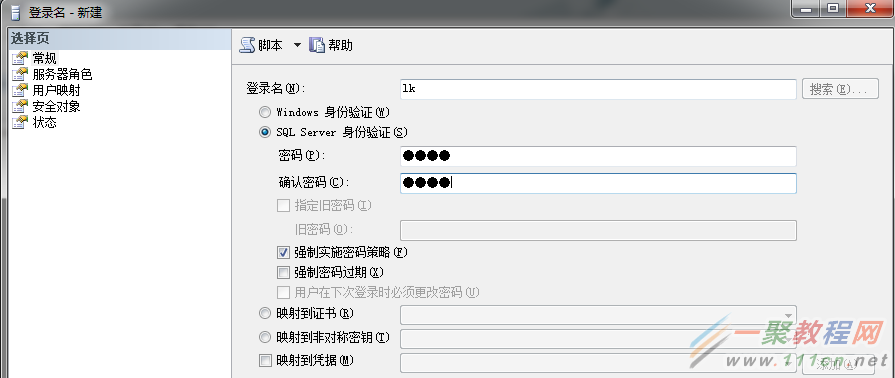
4、对着服务器,点击鼠标右键,选择里面的属性

5、进入安全性。你可以看到现在服务器身份验证里面默认的是 :Windows 身份验证模式,改成SQL Server和Windows身份验证模式。关闭软件重启才会生效

6、控制面板->管理工具->服务->找到SQL Server Browser服务,将启动类型改为自动,并启动

相关文章
- grep文本搜索与正则表达式完整代码示例实用指南 10-16
- AI漫剧伪装直男1‑24集无雾版夸克网盘资源免费分享 10-15
- AI漫剧玉僧入尘1-68集无雾无删版夸克网盘资源免费分享 10-15
- AI漫剧拿握疯太子32集正片+4分钟专属小剧场夸克网盘资源分享 10-15
- AI漫剧权臣是我心上人1-2季未删减版夸克网盘资源分享 10-15
- AI漫剧高三爱情故事1-45集无删无雾版夸克网盘资源分享 10-15